[코딩 자율학습 스프링 부트 3 자바 백엔드 개발 입문] 10장. REST API와 JSON
“코딩 자율학습 스프링 부트 3 자바 백엔드 개발 입문” 도서 바로가기
10장. REST API와 JSON
10.1 REST API와 JSON의 등장 배경
웹 서비스를 사용하는 클라이언트에는 웹 브라우저뿐만 아니라 스마트폰, 스마트워치, 태블릿, CCTV, 각종 센서 등 다양한 IT 기기가 존재한다. 기기의 발전에 따라 수많은 종류의 클라이언트가 지속적으로 만들어지고 있다.
서버는 이러한 모든 클라이언트의 요청에 응답해야 한다. 그러나 웹 브라우저를 포함한 수많은 기기 각각에 맞춰 서로 다른 뷰(View) 페이지를 일일이 대응하여 응답하는 방식은 효율적이지 않다. 이에 대한 해결책으로 REST API를 사용한다.
REST API(Representational State Transfer API)는 서버의 자원을 클라이언트에 구애받지 않고 사용할 수 있게 하는 설계 방식이다. REST API 방식에서는 HTTP 요청에 대한 응답으로 특정 기기에 종속되지 않고 모든 기기에서 통용될 수 있는 데이터를 반환한다. 즉, 서버는 클라이언트의 요청에 대해 화면(View)이 아닌 데이터(Data)를 전송한다. 이때 주로 통용되는 응답 데이터 형식은 JSON(JavaScript Object Notation)이다. 과거에는 응답 데이터로 XML을 주로 사용했으나, 최근에는 JSON으로 통일되는 추세이다.
💡 API(Application Programming Interface)의 정의애플리케이션을 간편히 사용할 수 있게 하는 미리 정해진 일종의 약속이며, 사용자와 프로그램 간 상호 작용을 돕는다. ‘윈도우 API’는 윈도우 개발을 위해 미리 정해진 약속이고, ‘자바 API’는 자바 개발을 위해 미리 만들어진 약속이다. 이 장에서 다루는 REST API는 클라이언트와 서버 사이의 상호 작용, 즉 HTTP 요청에 따른 JSON 응답에 대한 약속을 의미한다.
XML과 JSON의 데이터 형식 비교
- XML: 사용자 정의형 HTML 형태로 데이터를 표현한다.
- JSON: 자바스크립트 방식을 차용한 객체 표현식이다. 키(Key)와 값(Value)으로 구성된 속성의 집합이다. 키는 문자열이므로 항상 큰따옴표(
"")로 감싸고, 값은 문자열인 경우에만 큰따옴표("")로 감싼다.
10.2 REST API 동작 살펴보기
연습용 REST API 서버를 제공하는 {JSON} Placeholder 사이트에 접속하여 HTTP 요청과 응답을 실습할 수 있다.
10.2.1 {JSON} Placeholder 사이트 둘러보기
- 사이트 사용 방법: ‘Try it’ 영역에 HTTP 요청 코드가 작성되어 있다. [Run script] 버튼을 클릭하면 그에 대한 응답으로 반환되는 JSON 데이터를 확인할 수 있다.
- 사이트에서 제공하는 자원(Resources): 게시글(posts) 100개, 댓글(comments) 500개, 앨범(albums) 100개, 사진(photos) 5,000개, 할 일 목록(todos) 200개, 사용자(users) 10명을 가짜 더미 데이터로 제공한다.
- HTTP 메서드와 URL 경로(Routes): REST API는 모든 HTTP 메서드를 지원하며, 메서드별 요청 URL 경로는 다음과 같이 정의되어 있다.
GET/posts: 모든 게시글 조회GET/posts/1: 1번 게시글 조회GET/posts/1/comments: 1번 게시글의 모든 댓글 조회POST/posts: 게시글 생성PUT/posts/1: 1번 게시글 수정(전체 변경)PATCH/posts/1: 1번 게시글 수정(일부 변경)DELETE/posts/1: 1번 게시글 삭제
- REST API 사용 예시 설명
- 단일 데이터 조회:
https://.../posts/1URL 경로를 호출하면 1번 게시글의 데이터가 JSON 형태로 응답된다. 데이터 조회를 요청할 때method속성의 기본값이GET이므로 구문에서 생략이 가능하다. - 모든 데이터 조회:
https://.../posts경로로 요청을 보내며, 1번부터 100번까지의 모든 게시글이 JSON 데이터 형식으로 반환된다. - 데이터 생성: 데이터 생성을 요청하므로
method속성 값은POST가 된다. 요청의body부분에 JSON 데이터로 새 게시글의 속성 값들을 실어 보내면, 지정된 URL로 요청이 전송되어 자원이 생성되고 결과가 JSON 형태로 반환된다. - 데이터 수정: 데이터 수정 요청이므로
method속성 값으로PUT과PATCH를 사용한다.PUT은 기존 데이터를 전부 새 내용으로 변경하며 기존 데이터가 없으면 새로 생성하는 동작을 수행하고,PATCH는 기존 데이터 중에서 일부 속성만 새 내용으로 변경한다. - 데이터 삭제: 데이터 삭제 요청이므로
method속성 값으로DELETE를 사용하며, 특정 게시글 경로를 타겟으로 지정하여 삭제를 요청한다.
- 단일 데이터 조회:
10.2.2 Talend API Tester 설치하기
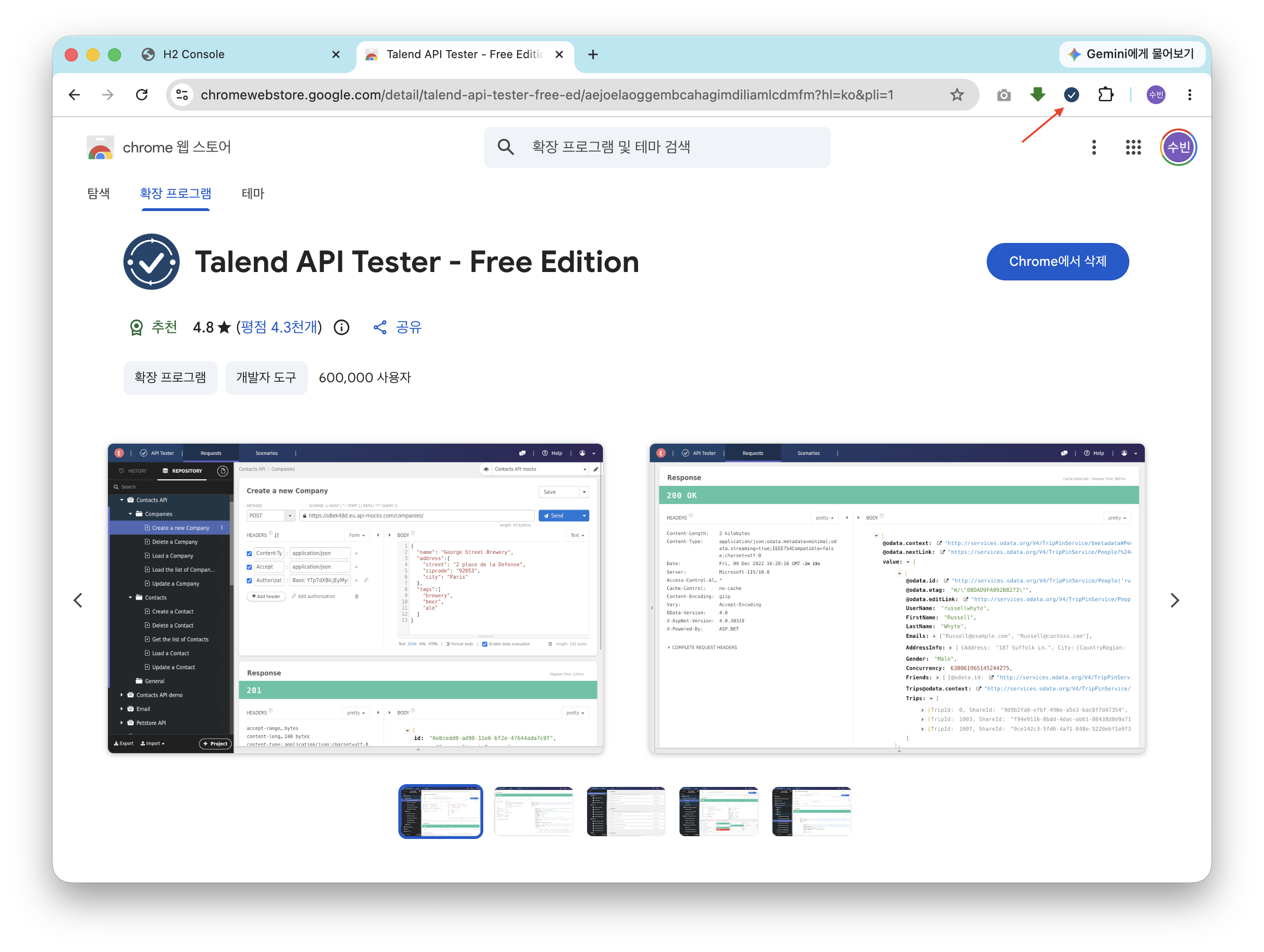
크롬 웹 브라우저에서 HTTP 요청과 응답을 테스트할 수 있는 Talend API Tester 확장 프로그램을 설치한다.
- 구글 검색창에 ‘talend api 확장 프로그램’을 검색하고 크롬 웹 스토어의 Talend API Tester 링크를 클릭한다.
- 설치 화면에서 [Chrome에 추가] 버튼을 클릭한 후, 확인 창이 발생하면 [확장 프로그램 추가] 버튼을 클릭한다.
- 크롬 브라우저 우측 상단의 퍼즐 모양 아이콘을 선택하여 Talend API Tester 프로그램의 핀 아이콘을 활성화하고 바로 가기를 생성한다.
- 바로 가기 아이콘을 클릭한 뒤 화면 중앙의 [Use Talend API Tester - Free Edition] 버튼을 클릭하여 프로그램을 실행한다.
10.2.3 GET 요청하고 응답받기
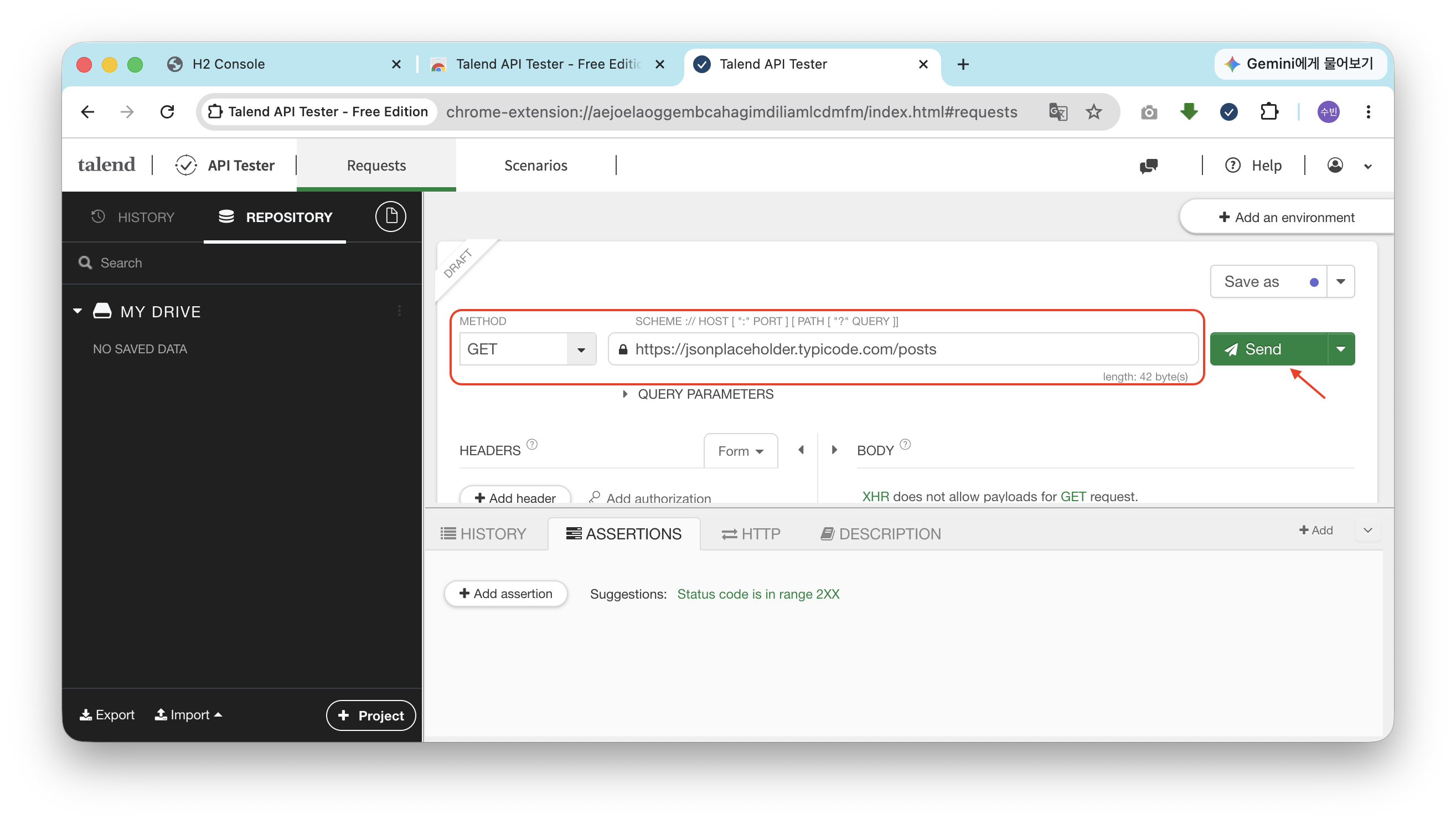
- 모든 게시글 조회: 메서드를
GET으로 선택하고 URL란에https://jsonplaceholder.typicode.com/posts를 입력한 후 [Send] 버튼을 클릭한다. - 요청이 성공적으로 처리되었음을 의미하는 상태 코드
200이 응답으로 오며,BODY영역에서 1번부터 100번까지 게시글의 JSON 데이터를 확인할 수 있다. - 1번 게시글 조회:
GET요청 상태에서 URL 마지막에/1을 추가하여https://jsonplaceholder.typicode.com/posts/1로 수정한 후 [Send]를 클릭하면 상태 코드200과 함께 1번 게시글의 JSON 데이터가BODY에 출력된다. - 조회 요청 실패 확인: 제공되는 게시글 범위를 초과하는 101번을 타겟으로 정하여 URL을
https://jsonplaceholder.typicode.com/posts/101로 수정하고 [Send]를 클릭하면, 요청한 자원을 찾을 수 없음을 뜻하는 상태 코드404에러가 반환되며BODY영역은 빈 상태({})가 된다.- HTTP 상태 코드 분류: 상태 코드는 클라이언트가 보낸 요청의 처리 결과를 알려주는 코드이다. 1XX(정보), 2XX(성공), 3XX(리다이렉션 메시지), 4XX(클라이언트 요청 오류), 5XX(서버 응답 오류) 그룹으로 나뉜다.
- HTTP 요청 메시지와 응답 메시지 구조: 실제 요청과 응답은 HTTP 메시지에 실려 전송되며, 시작 라인(Start line), 헤더(Header), 빈 라인(Blank line), 본문(Body)으로 구성된다.
- 시작 라인: HTTP 요청 종류(Method) 및 URL 경로, 사용하는 HTTP 버전 정보 또는 응답 상태 코드가 위치한다.
- 헤더: 호스트 주소, 응답 날짜, 데이터 형식 등 전송에 필요한 부가 정보(Metadata)가 담긴다.
- 빈 라인: 헤더의 끝을 알리는 공백 줄이다.
- 본문: 실제 전송하고 주고받는 데이터가 담기는 영역이다.
10.2.4 POST 요청하고 응답받기
- 메서드를
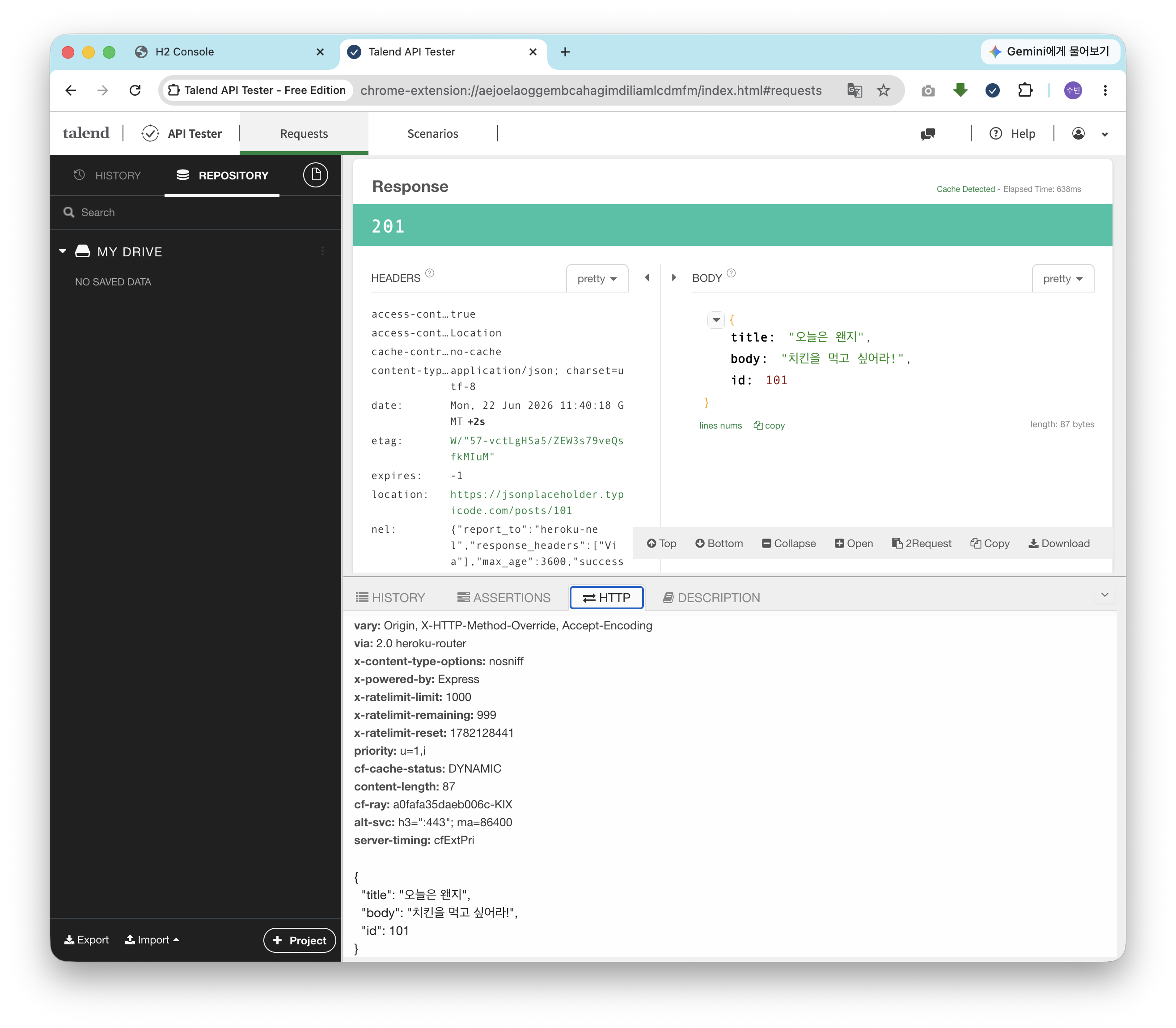
POST로 선택하고 URL을https://jsonplaceholder.typicode.com/posts로 설정한다.BODY영역에 JSON 형식에 맞추어 생성할 데이터 구조("title","body")를 입력한 후 [Send] 버튼을 클릭한다. - 데이터가 정상적으로 생성되었음을 의미하는 상태 코드
201이 반환되며,BODY부분에 자동으로id: 101번호가 할당되어 새로 생성된 데이터 내용이 JSON 형식으로 출력된다. - 생성 요청 실패 확인: 문법 오류 발생 시의 응답을 확인하기 위해
BODY영역의 JSON 데이터에서title과body속성의 큰따옴표를 강제로 제거하여 규격을 손상시킨 후 [Send] 버튼을 클릭한다. - 서버 내부에 에러가 발생했음을 알리는 상태 코드
500이 반환되며, 구문 오류가 일어났음을 나타내는SyntaxError메시지가BODY영역에 출력된다.
10.2.5 PATCH 요청하고 응답받기
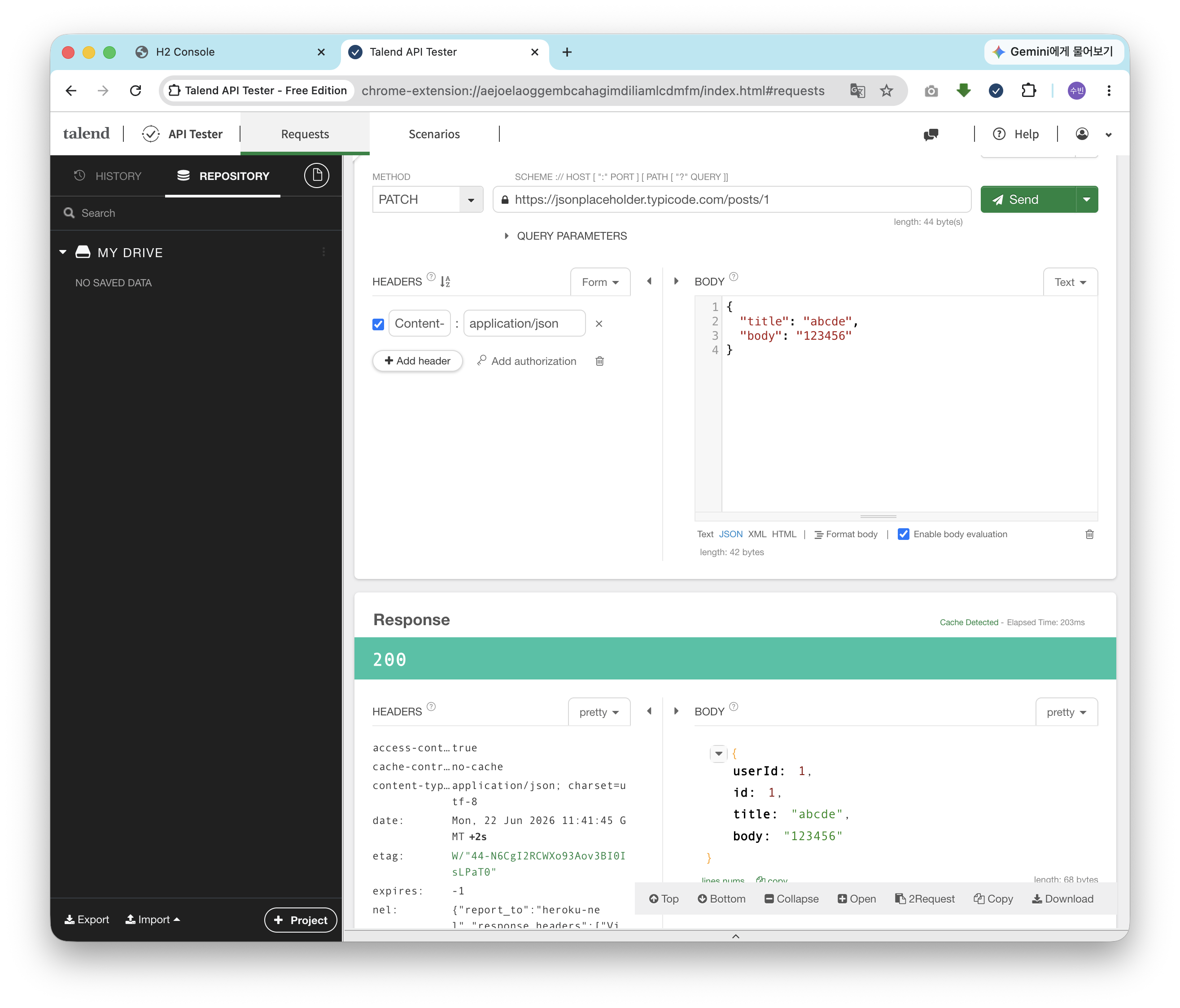
- 데이터 수정 요청을 보내기 위해 메서드를
PATCH로 선택한다. 1번 게시글 수정을 목적으로 URL을https://jsonplaceholder.typicode.com/posts/1로 지정하고,BODY영역에 수정할 데이터 내용을 JSON 규격에 맞춰 작성한 후 [Send] 버튼을 클릭한다. - 정상 처리 상태 코드인
200이 반환되며,BODY영역을 통해 수정한 내용이 최종 반영되어 데이터가 변경되었음을 확인한다.
10.2.6 DELETE 요청하고 응답받기
- 메서드를
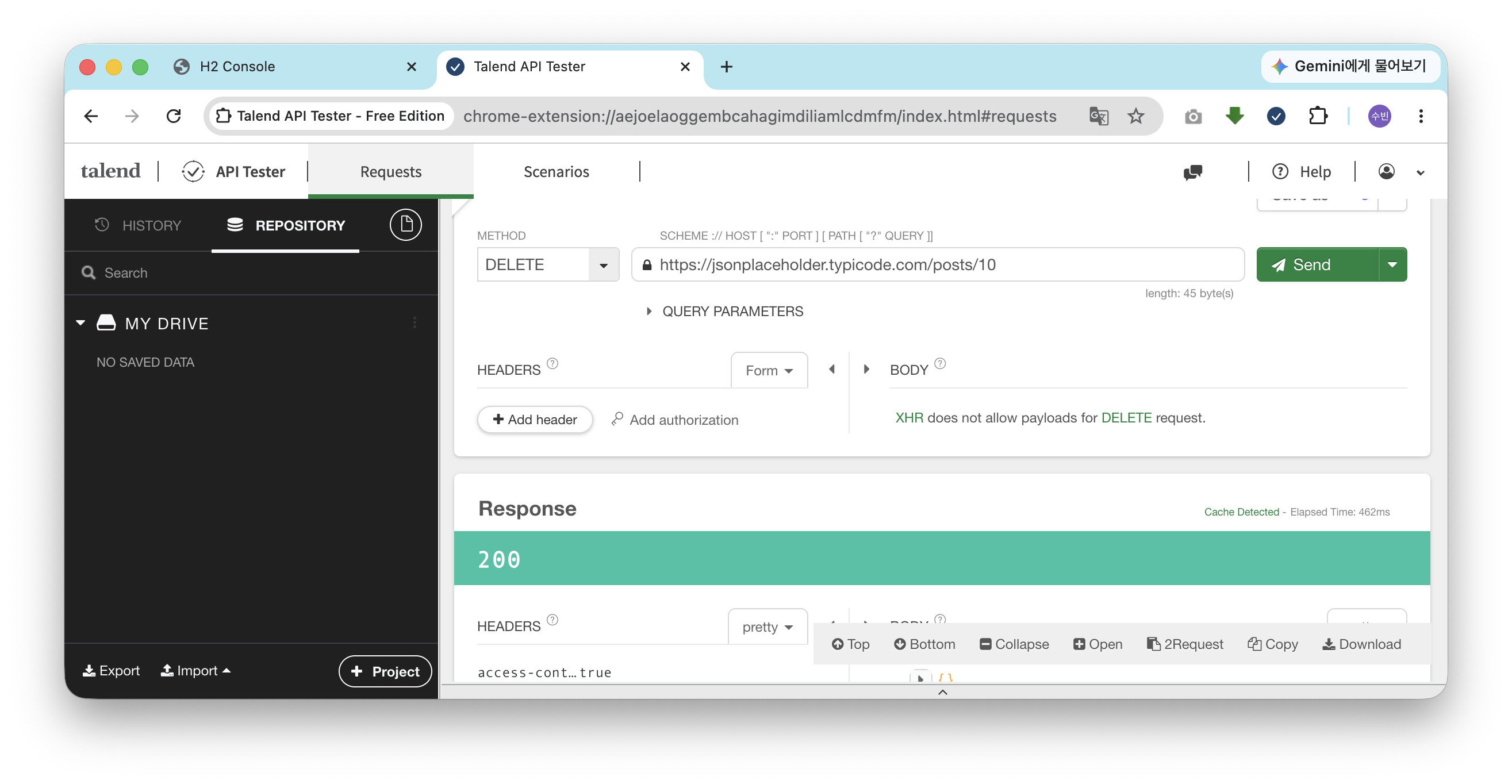
DELETE로 변경하고 10번 게시글 삭제 처리를 지시하기 위해 URL을https://jsonplaceholder.typicode.com/posts/10으로 수정한 뒤 [Send] 버튼을 클릭한다. - 성공적으로 자원이 소멸되었음을 의미하는 상태 코드
200이 응답으로 오며, 본문(BODY) 영역의 JSON 데이터 데이터셋이 완전하게 소거되어 빈 상태({})로 반환된다.