[코딩 자율학습 스프링 부트 3 자바 백엔드 개발 입문] 17장. 웹 페이지에서 댓글 등록하기
“코딩 자율학습 스프링 부트 3 자바 백엔드 개발 입문” 도서 바로가기
17장. 웹 페이지에서 댓글 등록하기
17.1 댓글 등록의 개요
16장에서 댓글 목록을 게시글 아래에 출력했으나 새 댓글을 등록하는 부분은 아직 구현하지 않았다. 이 장에서는 새 댓글을 등록하기 위한 뷰 페이지를 만들고 자바스크립트 코드로 REST API를 호출해 본다.
그동안 REST API 요청을 보낼 때 Talend API Tester를 이용했으나, 실제 게시판에서는 해당 웹 페이지에서 바로 요청을 보낸다. 이를 위해 사용하는 자바스크립트 API는 다음과 같다.
- document.querySelector(): 웹 페이지에서 특정 요소(버튼)를 찾아 반환한다.
- addEventListener(): 특정 요소에 이벤트가 발생(버튼 클릭)했을 때 특정 동작(댓글 객체 전달)을 수행한다.
- fetch(): 웹 페이지에서 REST API 요청(POST 요청)을 보낸다.
실습은 다음 2단계로 진행한다.
- 댓글 생성 뷰 페이지(new)에 댓글 입력 폼 만들기
- [댓글 작성] 버튼을 클릭해 REST API 요청 보내기
17.2 댓글 생성 뷰 페이지 만들기
16장에서 댓글 뷰 페이지(_comments.mustache)에 댓글 목록 뷰 페이지(_list.mustache)와 댓글 생성 뷰 페이지(_new.mustache)를 삽입하고 댓글 목록 뷰 페이지를 완성했다. 여기서는 댓글 생성 뷰 페이지를 완성한다.
1. 부트스트랩 카드 스타일 복사 및 수정
부트스트랩 홈페이지에서 card로 검색해 Body 스타일 코드를 복사한다. _new.mustache 파일을 열고 복사한 코드를 붙여 넣은 후 다음과 같이 수정한다.
<div>태그에 class 속성을"card m-2"로 수정하고id="comments-new"속성을 추가한다."card m-2"는 card 스타일을 사용하고 여백을 2만큼 주는 것이며,id="comments-new"는 이 요소를 유일하게 구분하기 위한 id이다.- 카드 본문 텍스트(
This is...card body.)는 지운다.
1
2
3
4
<div class="card m-2" id="comments-new">
  <div class="card-body">
    </div>
</div>
2. 댓글 작성 폼 만들기
부트스트랩에서 form으로 검색해 Overview 스타일 코드를 복사하여 카드 본문(card-body) 영역에 붙여 넣는다. 코드 구성은 다음과 같이 수정한다.
- 닉네임 입력 폼: 첫 번째
<div>요소를 수정한다.<label>요소의for속성을 지우고 제목을 닉네임으로 변경한다.<input>요소의 속성을type="text",id="new-comment-nickname"으로 수정하고aria-describedby속성은 삭제한다. - 댓글 본문 입력 폼: 두 번째
<div>요소를 수정한다.<label>요소의for속성을 지우고 제목을 댓글 내용으로 변경한다. 여러 줄을 입력할 수 있도록<input>대신<textarea></textarea>로 수정하고 속성은rows="3",id="new-comment-body"로 설정한다. - 히든 인풋: 댓글은 부모 게시글에 종속되므로 부모 게시글의 id 값을 가지고 있어야 한다. 웹 페이지에 표시되지 않으면서 값을 가지는 히든 인풋(
hidden input)을 넣는다. 머스테치 문법으로 변수 범위를 지정하고({{#article}} {{/article}}) 그 안에<input>요소의 속성을type="hidden",id="new-comment-article-id",value="{{id}}"로 설정한다. - 전송 버튼:
<button>요소의 속성을type="button",id="comment-create-btn"으로 설정하고 제목을 댓글 작성으로 수정한다. - 세 번째
<div>(체크 박스) 코드는 필요 없으므로 지운다.
1
2
3
4
5
6
7
8
9
10
11
12
13
14
15
16
17
18
<div class="card m-2" id="comments-new">
  <div class="card-body">
    <form>
      <div class="mb-3">
        <label class="form-label">닉네임</label>
        <input type="text" class="form-control" id="new-comment-nickname">
      </div>
      <div class="mb-3">
        <label class="form-label">댓글 내용</label>
        <textarea class="form-control" rows="3" id="new-comment-body"></textarea>
      </div>
      {{#article}}
      <input type="hidden" id="new-comment-article-id" value="{{id}}">
      {{/article}}
      <button type="button" class="btn btn-primary" id="comment-create-btn">댓글 작성</button>
    </form>
  </div>
</div>
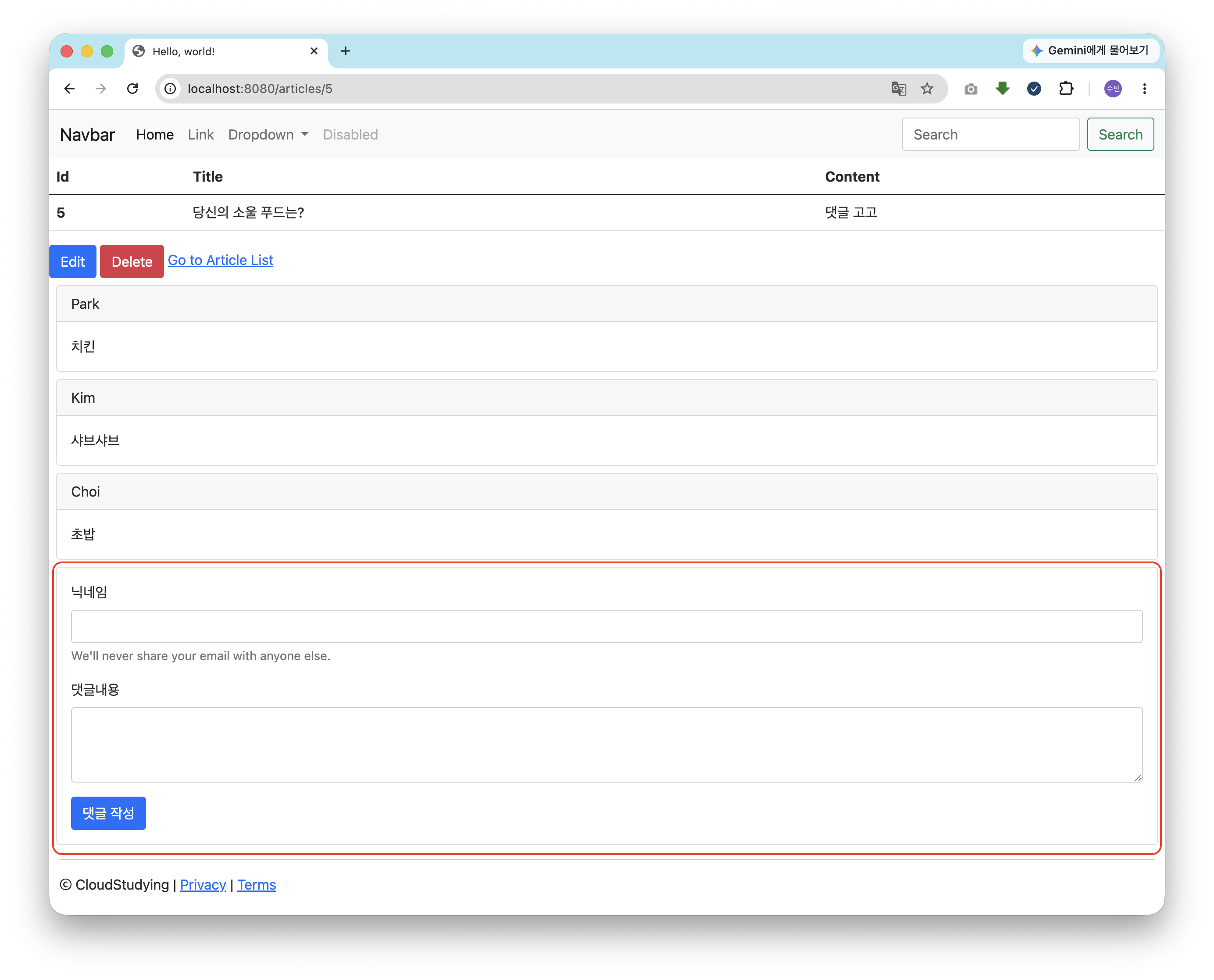
결과
17.3 자바스크립트로 댓글 달기
웹 페이지에서 자바스크립트를 사용하면 REST API를 호출할 수 있다. 작업 중인 _new.mustache 코드 아래에 <script></script> 태그를 추가하여 자바스크립트 코드를 작성한다.
17.3.1 버튼 클릭 이벤트 감지하기
querySelector() 메서드는 웹 페이지에서 특정 요소를 선택할 때 사용한다 . id 값으로 대상을 찾을 때는 id 값 앞에 #을 붙이는 아이디 선택자(#id)를 사용한다.
addEventListener() 메서드는 HTML 문서의 특정 요소가 이벤트를 감지하여 이벤트가 발생하면 지정된 함수를 실행한다.
1
2
3
4
5
6
7
8
9
10
<script>
{
  // 댓글 생성 버튼 변수화
  const commentCreateBtn = document.querySelector("#comment-create-btn");

  // 댓글 클릭 이벤트 감지
  commentCreateBtn.addEventListener("click", function(){
    console.log("버튼을 클릭했습니다.");
  });
}</script>
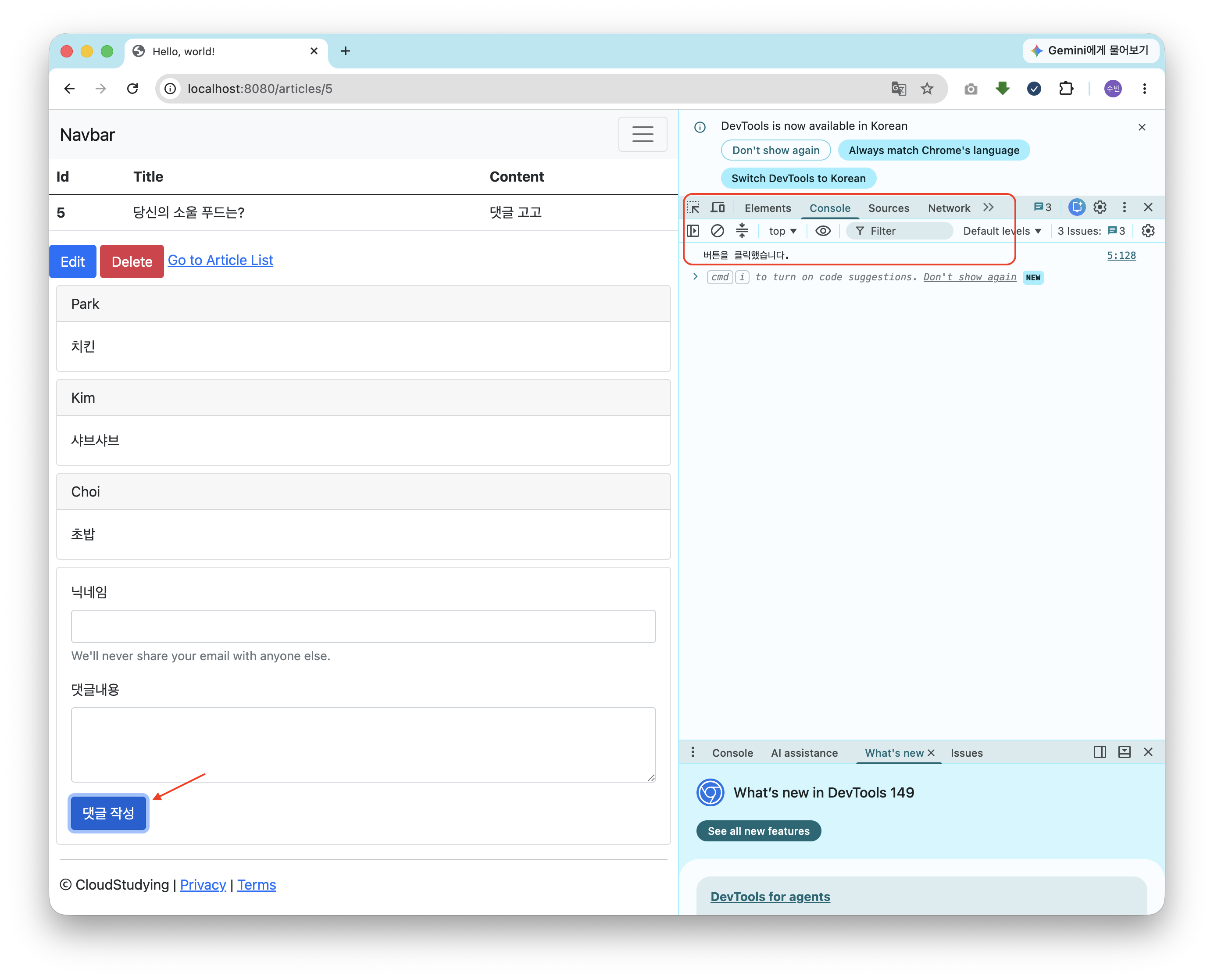
위 코드를 작성하고 브라우저에서 개발자 도구(F12)의 [Console] 탭을 확인하면 버튼을 클릭했을 때 메시지가 출력되는 것을 볼 수 있다.
17.3.2 새 댓글 자바스크립트 객체 생성하기
새로 작성한 닉네임과 댓글 본문을 객체 리터럴 방식으로 자바스크립트 객체로 만든다. 객체 리터럴 방식은 객체를 변수로 선언해 사용하는 방식이다 . input 요소에 입력된 값은 document.querySelector("#id_값").value 형식으로 가져온다.
테스트용으로 적은 console.log("버튼을 클릭했습니다.");를 삭제하고 다음 코드를 작성한다.
1
2
3
4
5
6
7
8
9
10
11
12
13
14
commentCreateBtn.addEventListener("click", function(){
  // 새 댓글 객체 생성
  const comment = {
    // 새 댓글의 닉네임
    nickname: document.querySelector("#new-comment-nickname").value,
    // 새 댓글의 본문
    body: document.querySelector("#new-comment-body").value,
    // 부모 게시글의 id
    articleId: document.querySelector("#new-comment-article-id").value
  };

  // 댓글 객체 출력
  console.log(comment);
});
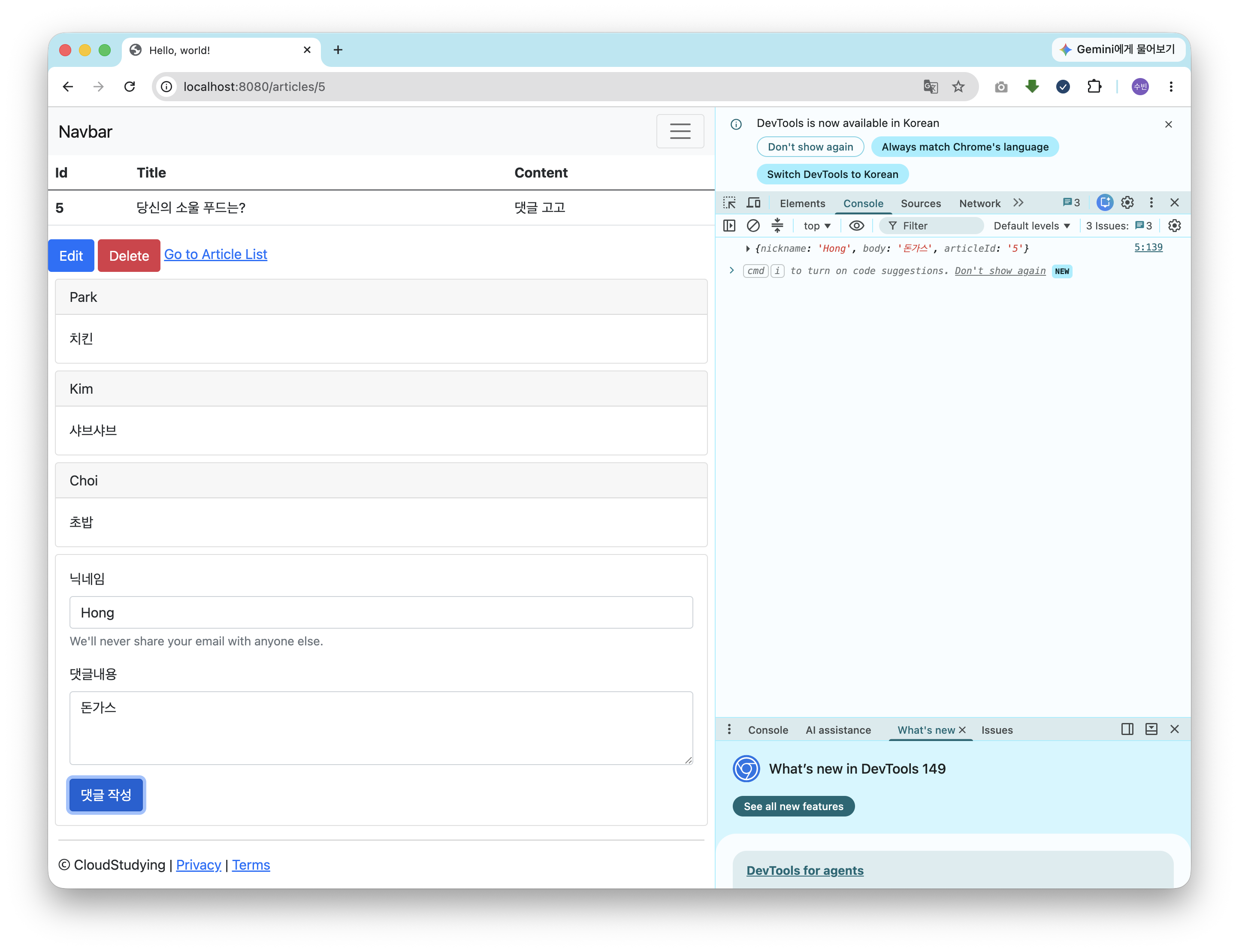
닉네임과 댓글 내용을 입력하고 [댓글 작성] 버튼을 클릭하면 개발자 도구 콘솔에 자동으로 부모 게시글의 id(articleId)가 포함된 새 객체가 생성된 것을 확인할 수 있다.
17.3.3 자바스크립트로 REST API 호출하고 응답 처리하기
fetch() 함수는 웹 페이지에서 HTTP 통신을 하는 데 사용하며, GET, POST, PATCH, DELETE 같은 요청을 보내고 응답을 받을 수 있다.
POST 요청을 보낼 때 첫 번째 전달값에는 API 주소가 들어가고 두 번째 전달값에는 요청 메서드(method), 헤더 정보(headers), 전송 본문(body)이 들어간다. 전송 본문은 JSON 형태로 보내야 하므로 JSON.stringify() 함수를 사용하여 객체를 JSON 문자열로 변환한다. 헤더 정보에는 전송 본문의 데이터 타입이 JSON임을 명시한다.
요청을 보낸 후 응답 객체인 response를 받아 처리할 때는 .then(response => { ... }) 구문을 사용한다. 응답 객체의 상태가 ok면 팝업 메시지를 창에 띄우고 window.location.reload()로 웹 페이지를 새로 고침한다.
1
2
3
4
5
6
7
8
9
10
11
12
13
14
15
16
17
// 댓글 생성 API 주소
const url = "/api/articles/" + comment.articleId + "/comments";

// fetch() - 비동기 통신을 위한 API
fetch(url, {
  method: "POST", // POST 요청
  headers: {
    "Content-Type": "application/json" // 전송 본문의 데이터 타입 정보
  },
  body: JSON.stringify(comment) // comment 객체를 JSON 문자열로 변환해 전송
}).then(response => {
  // HTTP 응답 코드에 따른 메시지 출력
  const msg = (response.ok) ? "댓글이 등록됐습니다." : "댓글 등록 실패..!";
  alert(msg);
  // 현재 페이지 새로 고침
  window.location.reload();
});
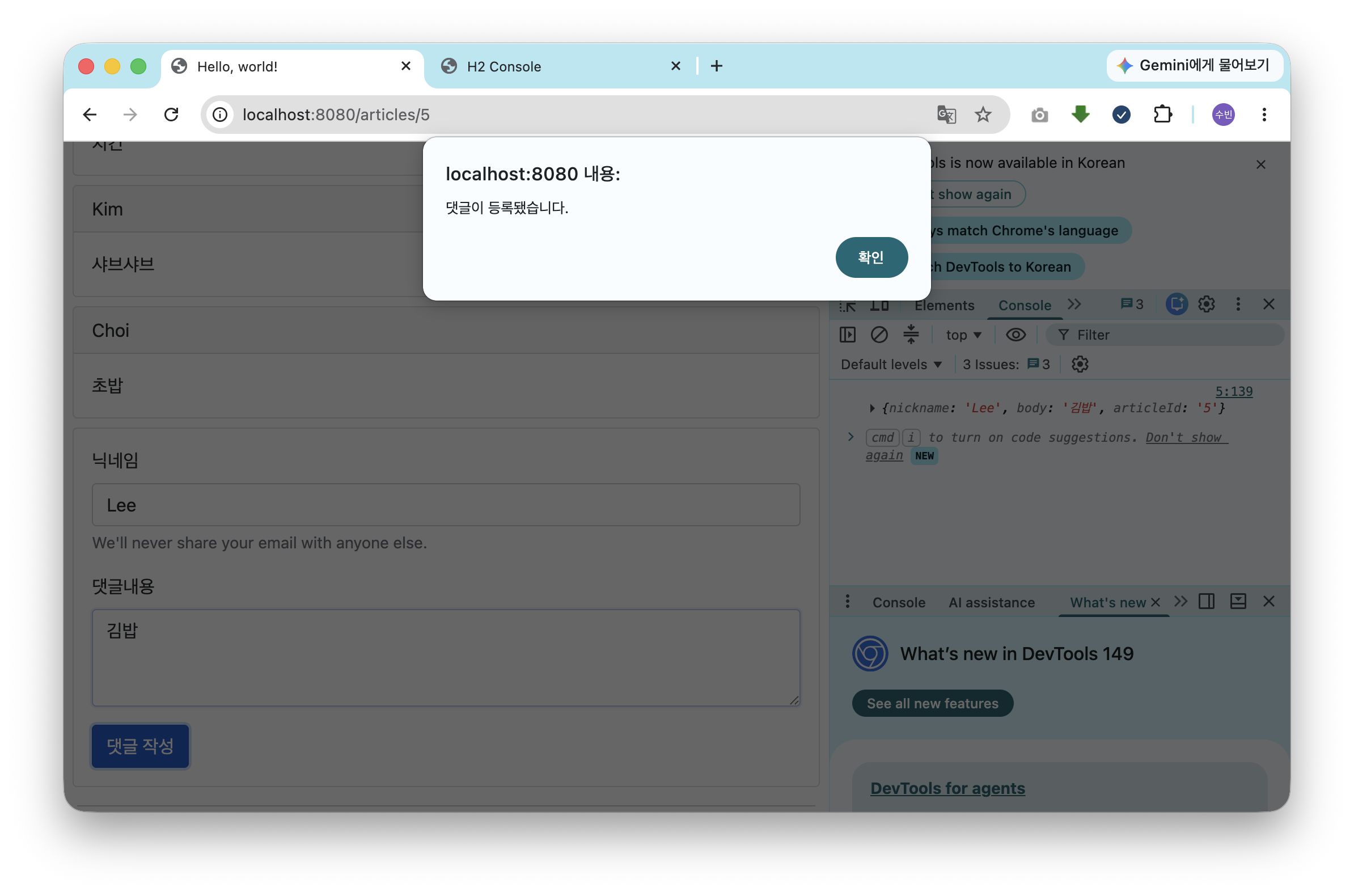
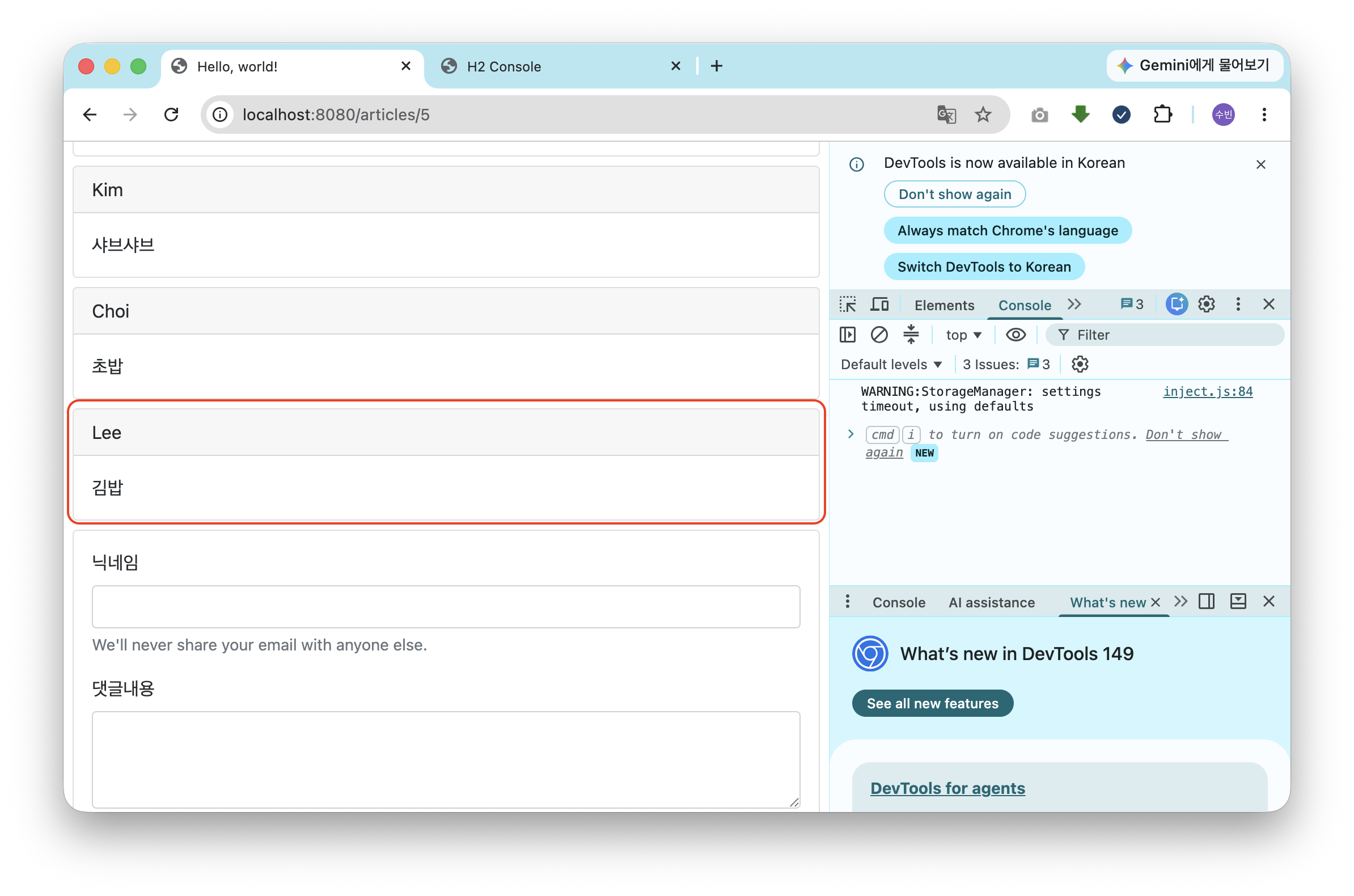
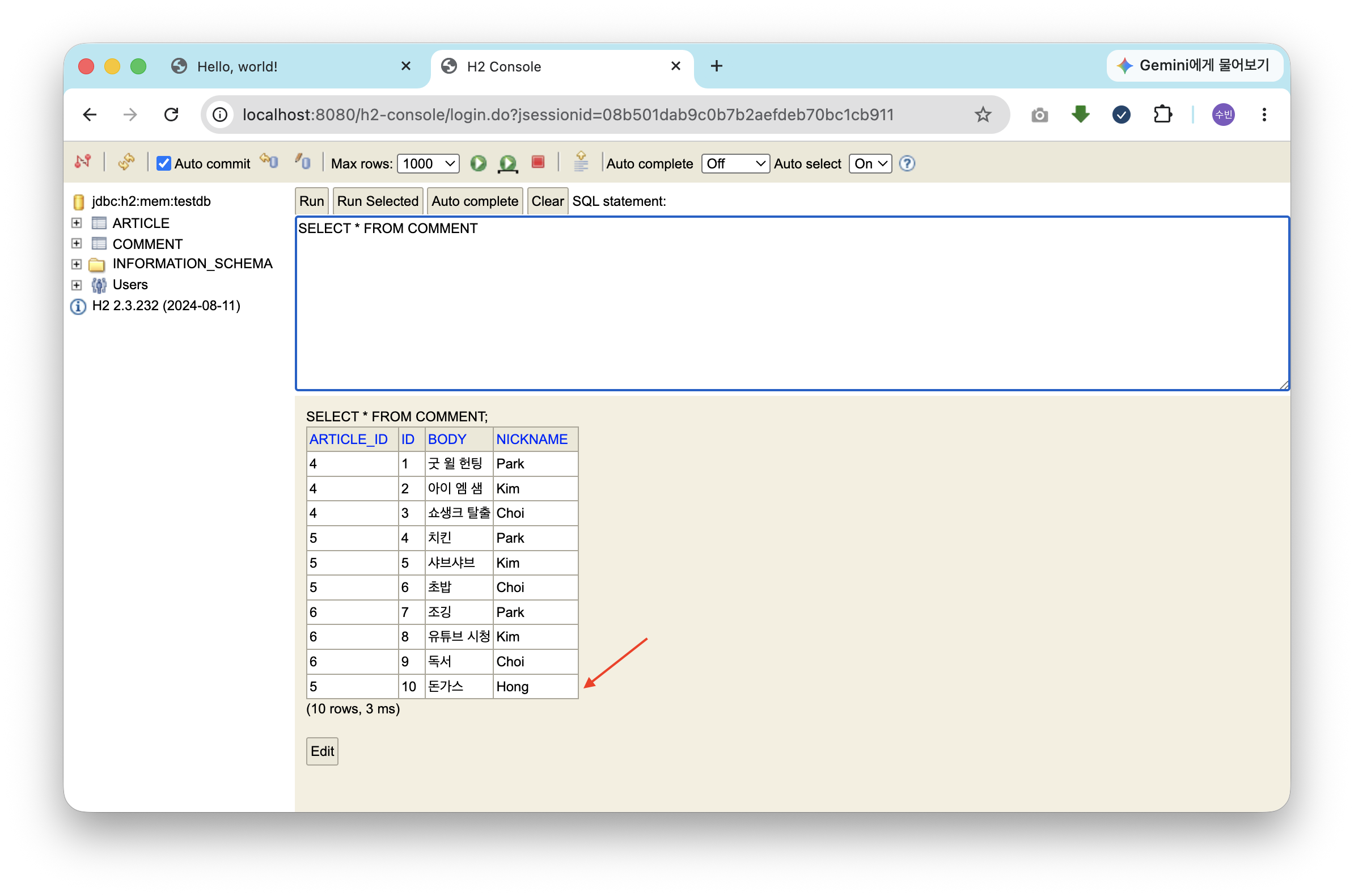
코드를 완성하고 댓글을 작성하면 “댓글이 등록됐습니다.” 메시지 창이 나타나며, [확인] 버튼을 클릭하면 페이지가 새로 고침되면서 입력한 댓글이 정상적으로 등록된다. 인텔리제이 로그의 INSERT 문과 H2 콘솔의 COMMENT 테이블 조회를 통해서도 데이터가 삽입된 것을 확인할 수 있다.