[코딩 자율학습 스프링 부트 3 자바 백엔드 개발 입문] 1장. 스프링 부트 시작하기
“코딩 자율학습 스프링 부트 3 자바 백엔드 개발 입문” 도서 바로가기
1. 스프링 부트 시작하기
1.1 스프링 부트란
스프링 부트(Spring Boot)는 복잡한 자바 웹 애플리케이션 개발을 더욱 쉽고 빠르게 할 수 있도록 도와주는 강력한 도구이다. 기존의 스프링 프레임워크는 강력한 기능을 제공하지만, 초기에 설정해야 할 항목이 너무 많아 진입 장벽이 높다는 단점이 있었다.
스프링 부트는 이러한 ‘스프링 프레임워크(Spring Framework)’의 단점을 획기적으로 개선하여 다음과 같은 대표적인 장점을 제공한다.
- 개발 환경 설정 간소화 (Auto Configuration): 복잡한 XML 설정이나 반복적인 자바 설정 코드 없이, 자주 사용하는 설정들을 자동으로 처리해 준다.
- 내장 웹 애플리케이션 서버(Embedded WAS) 제공: 별도의 Tomcat 같은 웹 서버를 설치하고 내보내기(WAR)할 필요 없이, 애플리케이션 내부에 Tomcat이 내장되어 있어 단독으로 즉시 실행할 수 있다.
1.2 스프링 부트 개발 환경 설정하기
스프링 부트 개발을 시작하기 위한 환경 설정은 크게 3단계로 나뉜다.
JDK 설치 ➔ IDE 설치 ➔ 스프링 부트 프로젝트 생성
- JDK (Java Development Kit): 작성한 자바 코드를 컴퓨터가 이해할 수 있도록 번역(컴파일)하고 실행해 주는 자바 개발 도구이다.
- IDE (Integrated Development Environment): 코드 작성, 디버깅, 빌드 등 개발에 필요한 모든 작업을 하나의 프로그램 안에서 효율적으로 처리할 수 있게 돕는 통합 개발 환경이다. 대표적으로 이클립스(Eclipse)와 인텔리제이(IntelliJ)가 있다.
1.2.1 JDK 설치하기
(본 가이드는 macOS 환경을 기준으로 작성되었습니다.)
새로운 프로젝트를 시작하기 전에, 먼저 컴퓨터에 JDK 17 버전이 올바르게 설치되어 있는지 확인해야 한다.
1. 현재 기본 자바 버전 확인하기 터미널을 열고 아래 명령어를 입력한다.
1
java -version
[!NOTE] 만약 터미널에
OpenJDK 23처럼 다른 버전이 출력된다면, 이는 현재 시스템의 기본(Default) 자바 버전이 23으로 설정되어 있기 때문이다. 하지만 이것만으로는 컴퓨터에 JDK 17이 아예 설치되지 않은 것인지, 아니면 설치는 되어 있는데 우선순위에서 밀린 것인지 확실하지 않다.
2. 맥에 설치된 모든 자바 버전 확인하기 macOS에서 설치된 모든 JDK 라인업을 정확하게 확인하려면 아래 명령어를 사용한다.
1
/usr/libexec/java_home -V
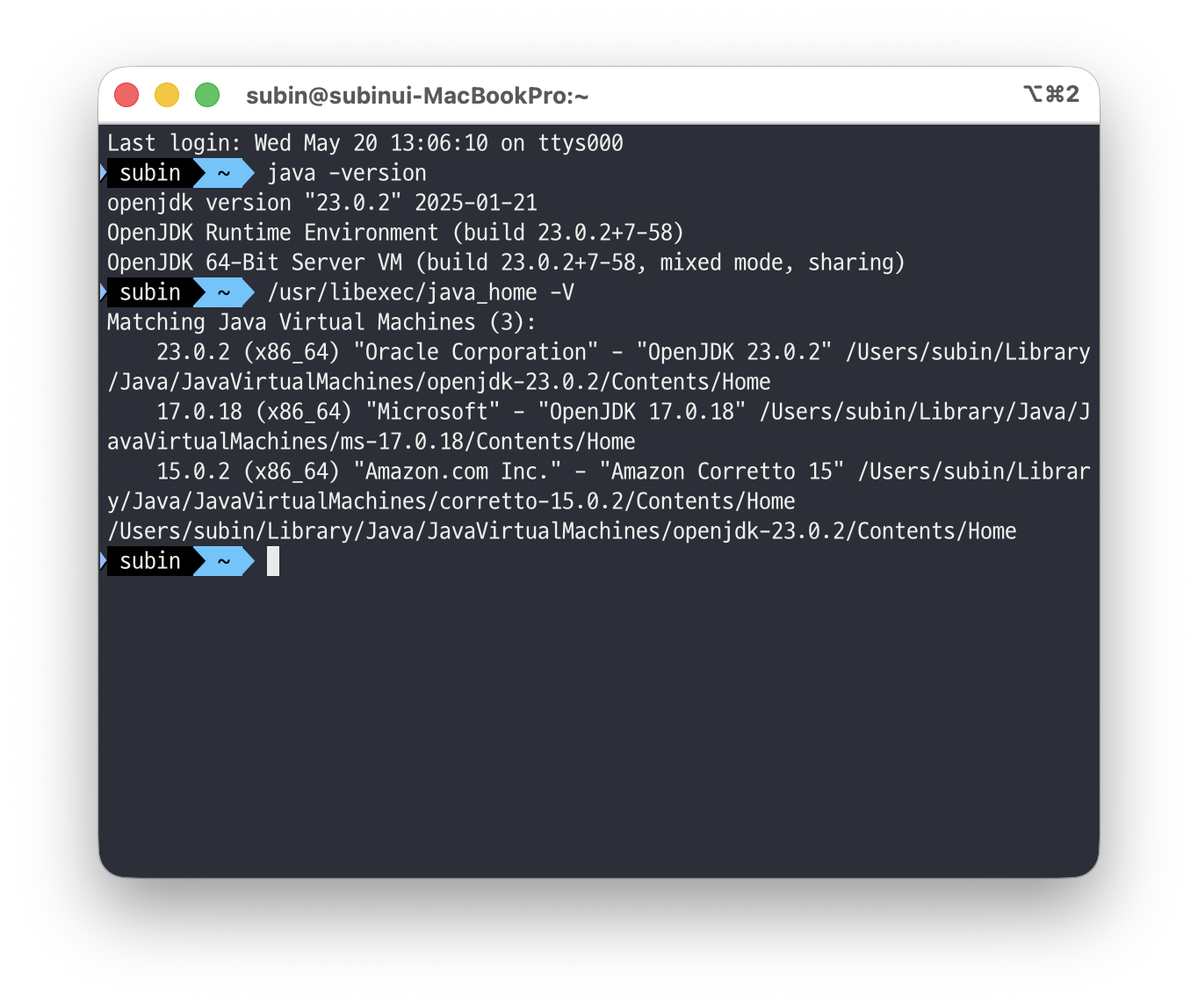
3. Homebrew를 이용한 JDK 17 설치 과정 만약 JDK 17이 없다면, 맥의 패키지 관리자인 홈브루(Homebrew)를 통해 간단하게 설치할 수 있다.
- 홈브루 공식 홈페이지의 설치 스크립트를 복사하여 터미널에 실행한다.
- 터미널에
brew search openjdk@17을 입력하여 설치 가능한 패키지를 검색한다. brew install openjdk@17명령어를 입력하여 설치를 진행한다.- 설치가 완료되면 다시
java -version혹은/usr/libexec/java_home -V를 통해 정상적으로 반영되었는지 확인한다.
1.2.2 IDE 설치하기
자바 생태계에서 가장 사랑받는 IDE로는 이클립스(Eclipse)와 인텔리제이(IntelliJ IDEA)가 있습니다. 본 과정에서는 강력한 코드 자동 완성 기능과 스프링 부트 친화적인 환경을 제공하는 인텔리제이(IntelliJ IDEA)를 사용합니다.
- 인텔리제이 다운로드 공식 페이지에 접속합니다.
- 무료로 제공되는 Community Edition의
[다운로드]버튼을 클릭합니다. - 내려받은 설치 파일(.dmg)을 실행하여 애플리케이션 폴더로 드래그 앤 드롭해 설치를 완료합니다.
1.2.3 스프링 부트 프로젝트 만들기
프로젝트 만들고 실행하기
- 스프링 부트는 Spring Initializr라는 웹 도구를 통해 프로젝트 초기 구조를 아주 손쉽게 생성할 수 있다. start.spring.io에 접속하여 다음과 같이 옵션을 설정한다.
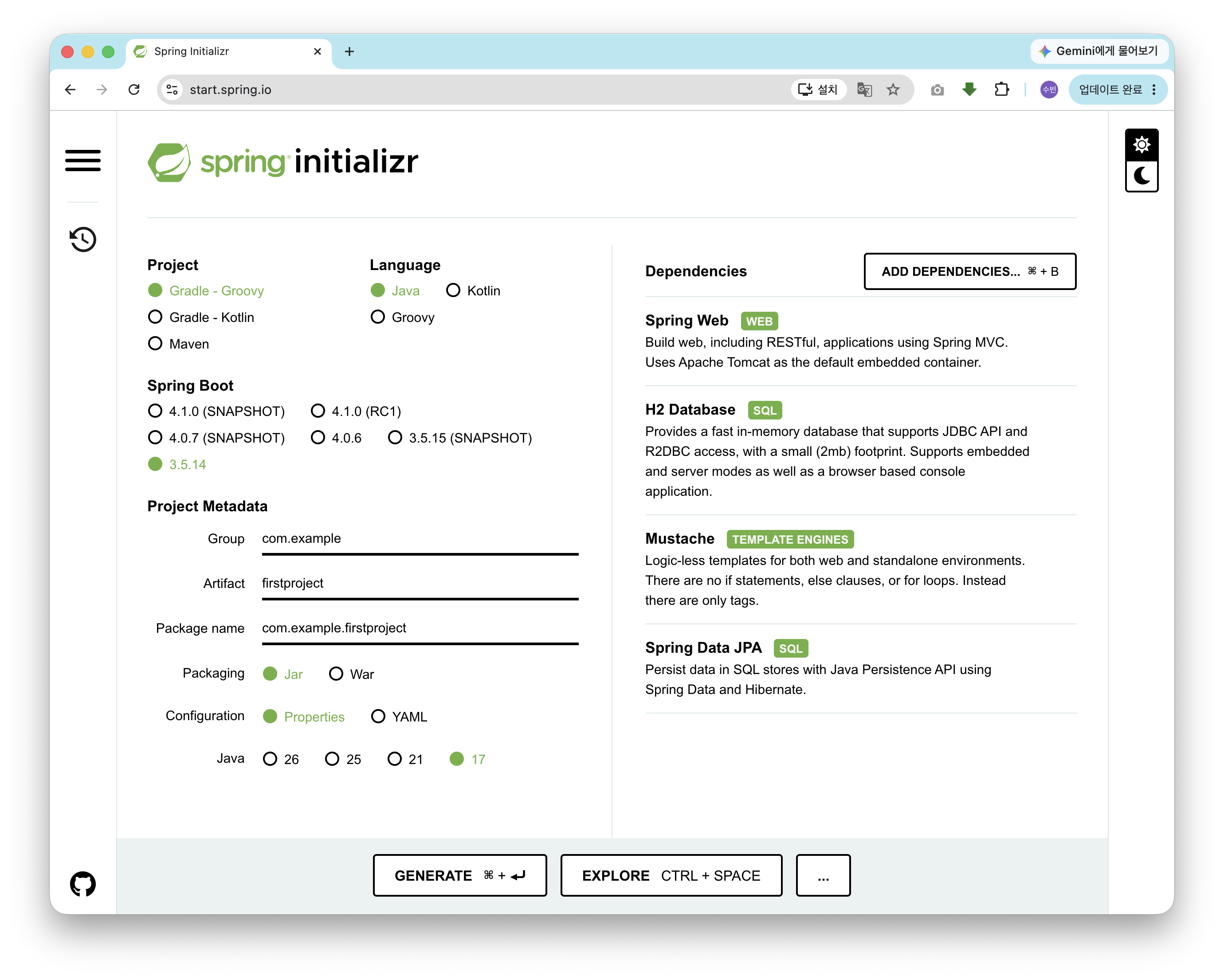
- Project: Gradel - Groovy
- Language: Java
- Spring Boot: 3.5.14
- Project Metadata
- Group: com.example
- Artifact: firstproject
- Dependencies: Spring Web, H2 Database, Mustache, Spring Data JPA
- Spring Web: 웹 애플리케이션 및 RESTful 서비스를 만들기 위한 핵심 웹 도구
- H2 Database: 개발 및 테스트 단계에서 가볍게 쓰기 좋은 인메모리 관계형 데이터베이스
- Mustache: 화면(View) 구성을 빠르고 간결하게 도와주는 템플릿 엔진
- Spring Data JPA: 데이터베이스 객체를 자바 코드로 더 편리하게 다룰 수 있게 해주는 ORM 도구
- 설정을 마친 후 하단의
[GENERATE]버튼을 클릭하면 프로젝트가 압축 파일 형태로 다운로드된다. 압축을 해제한 후 인텔리제이에서 해당 폴더를 열어준다. 내부 빌드가 모두 끝나고 터미널 창에 ‘BUILD SUCCESSFUL’이 뜨면 프로젝트 생성 및 오픈에 성공한 것이다.
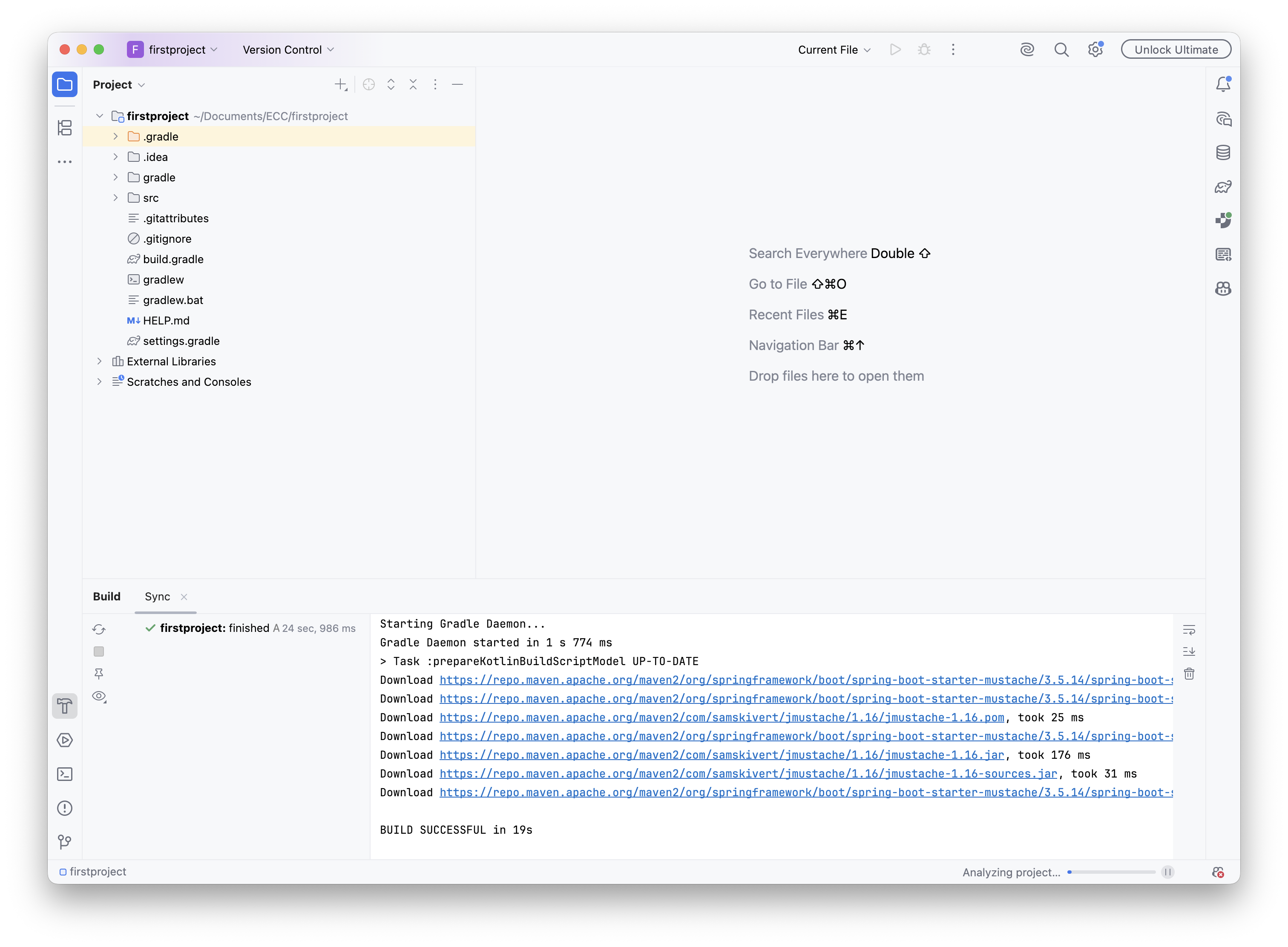
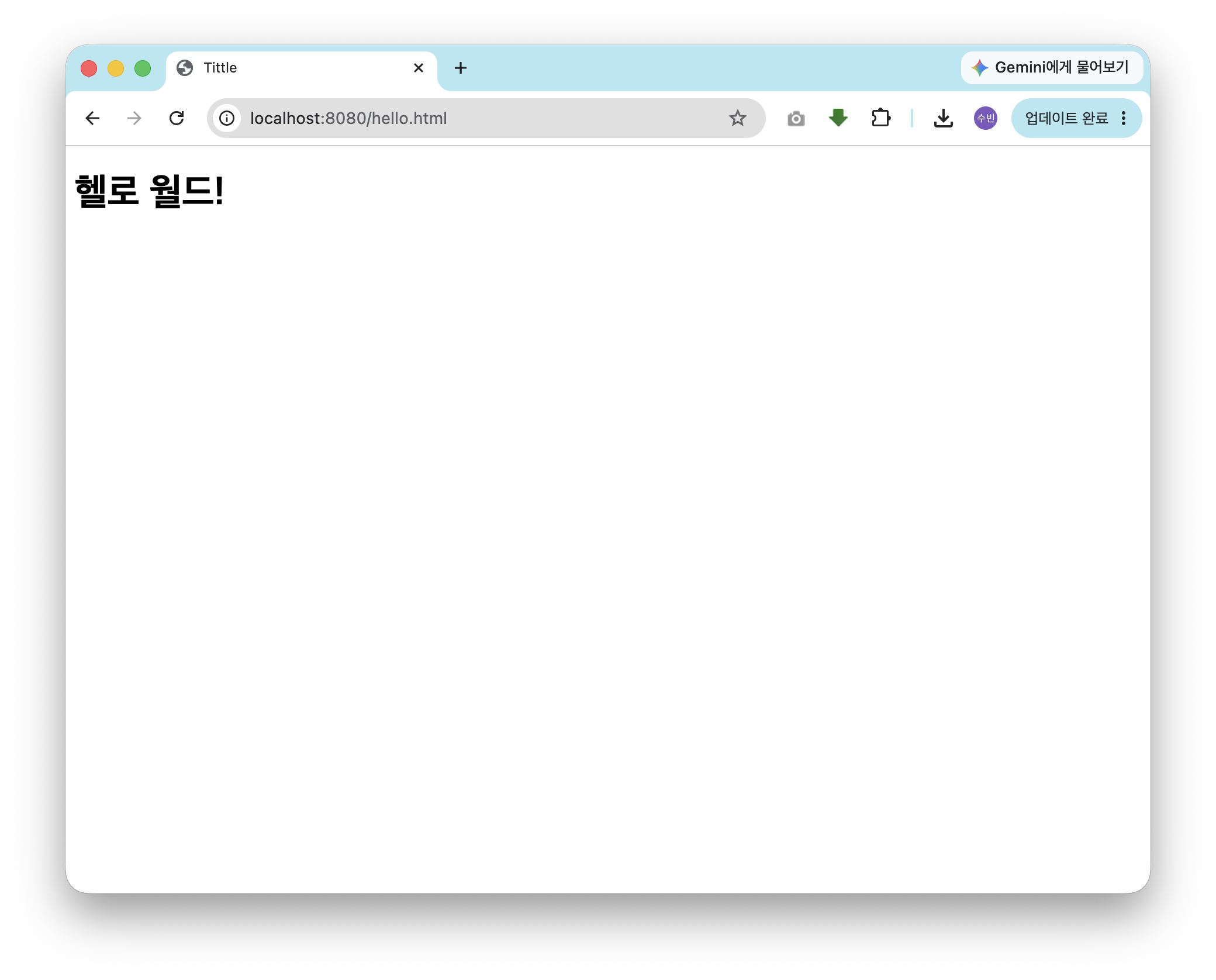
헬로 월드! 출력하기
웹 서버가 정상적으로 동작하는지 확인하기 위해 간단한 HTML 파일을 만들어 띄워보겠다.
src/main/resources/static/디렉터리 아래에hello.html파일을 생성한다.- 파일 내부에 화면에 보여줄 간단한 코드를 작성한다.
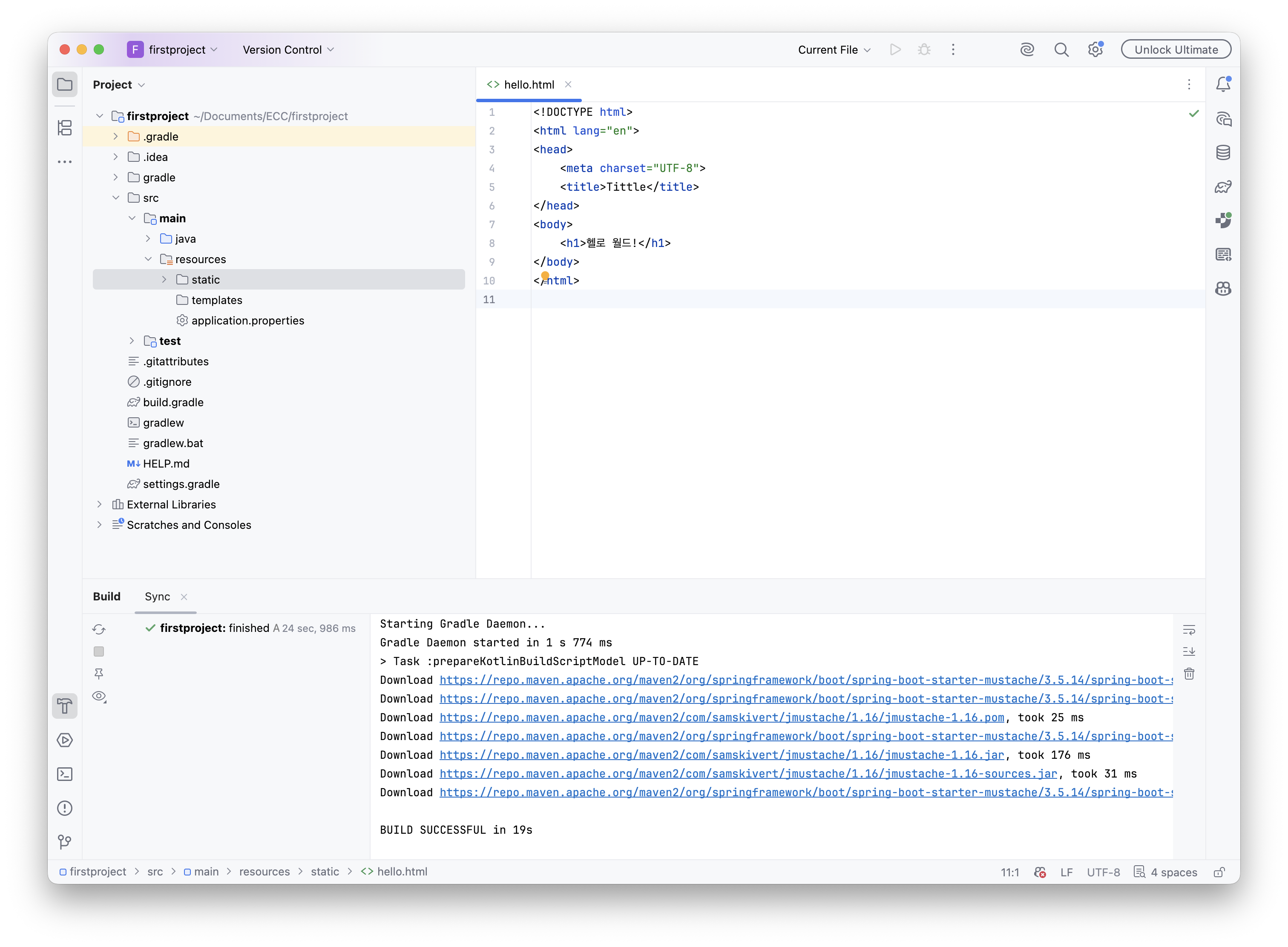
- 스프링 부트 애플리케이션을 실행한 뒤, 웹 브라우저를 열고
localhost:8080/hello.html주소로 접속하여 정상적으로 페이지가 출력되는지 확인한다.
- 스프링 부트 애플리케이션을 실행한 뒤, 웹 브라우저를 열고
1.3 웹 서비스의 동작 원리 이해하기
1.3.1 클라이언트-서버 구조
우리가 매일 사용하는 웹 서비스는 크게 클라이언트(Client)와 서버(Server)의 상호작용으로 움직인다. 웹 서비스는 항상 ‘클라이언트의 요청(Request)’이 먼저 들어오면, 이에 대해 ‘서버가 응답(Response)’하는 구조로 동작한다.
- 클라이언트(Client): 서비스를 요청하고 사용하는 주체로, 우리가 흔히 쓰는 웹 브라우저(Chrome, Safari 등)나 스마트폰 앱이 이에 해당한다.
- 서버(Server): 서비스를 제공하는 주체로, 클라이언트의 요청을 받아 데이터를 처리하고 결과 화면이나 데이터를 돌려주는 컴퓨터 혹은 프로그램이다.
스프링 부트를 실행할 때 로그에 찍히는 Tomcat started on port(s): 8080 문구는, 바로 이 서버 역할을 하는 톰캣(Tomcat)이 8080번 포트에서 클라이언트의 요청을 받을 준비를 마쳤다는 것을 의미한다.
1.3.2 localhost:8080/hello.html의 의미
주소창에 입력한 URL 주소 조각들은 저마다 중요한 의미를 담고 있다.
- localhost
- 의미: 현재 실행 중인 서버의 주소를 가리키는 특별한 호스트 네임으로, 즉 ‘내 컴퓨터(내 로컬 환경)’ 자체를 의미한다.
- 컴퓨터가 사용하는 IP 주소로 바꾸면
127.0.0.1이라는 루프백(Loopback) 주소와 동일하다.
- 8080
- 의미: 포트(Port) 번호이다. 컴퓨터 안에서는 여러 프로그램이 동시에 네트워크를 사용하므로, 어떤 프로그램으로 찾아가야 하는지 문 번호를 지정해 주는 것이다.
- 스프링 부트는 기본적으로 내장된 웹 서버인 톰캣(Tomcat)을 8080번 포트에서 실행하도록 설정되어 있으며, 필요에 따라 이 번호는 변경할 수 있다.
- hello.html
- 의미: 서버에 요청하는 구체적인 파일 이름이다.
- 웹 브라우저로
localhost:8080/hello.html에 접속하면, 내 컴퓨터의 8080번 포트에서 대기 중인 스프링 부트 서버에 “hello.html 파일 좀 보여줘”라고 요청을 보낸다. - 이처럼 정적 파일을 직접 지정하여 요청할 경우, 스프링 부트는 기본 규칙에 따라
src > main > resources > static디렉터리에서 해당 파일을 찾아서 브라우저에게 HTML 코드로 응답해 준다.