[스프링 입문 - 코드로 배우는 스프링 부트, 웹 MVC, DB 접근 기술] 섹션 2. 프로젝트 환경설정
[스프링 입문 - 코드로 배우는 스프링 부트, 웹 MVC, DB 접근 기술] 섹션 2. 프로젝트 환경설정
“스프링 입문 - 코드로 배우는 스프링 부트, 웹 MVC, DB 접근 기술” 강의 바로가기
섹션 2. 프로젝트 환경설정
3. 프로젝트 생성
- 사전 준비물
- Java 11 설치
- IDE: IntelliJ 또는 Eclipse 설치 → IntelliJ 권장
스프링 부트 스타터 사이트로 이동해서 스프링 프로젝트 생성
https://start.spring.io 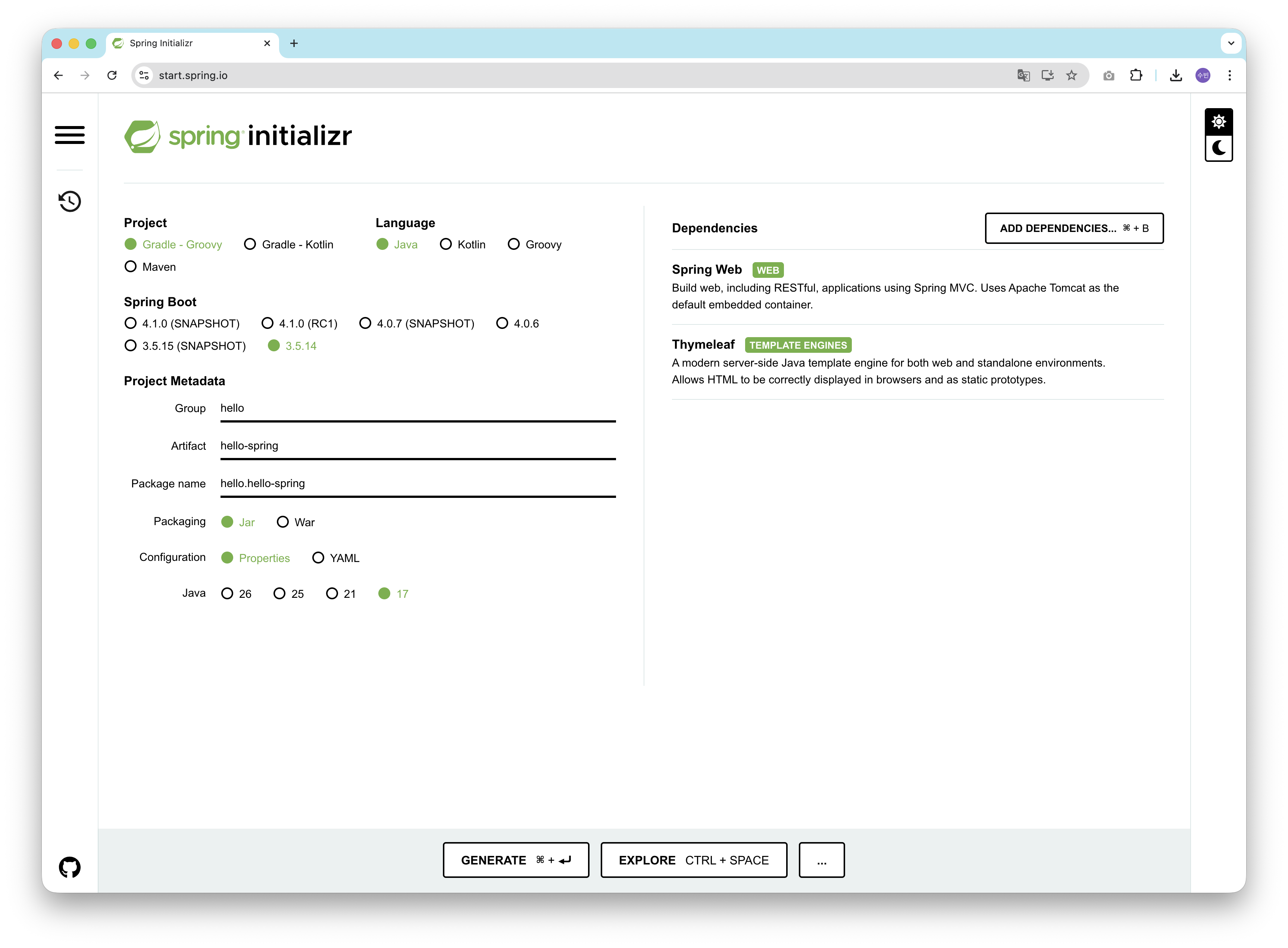
- Project: Gradel - Groovy
- Language: Java
- Spring Boot: 3.5.14
- Project Metadata
- Group: hello
- Artifact: hello-spring
- Dependencies: Spring Web, Thymeleaf
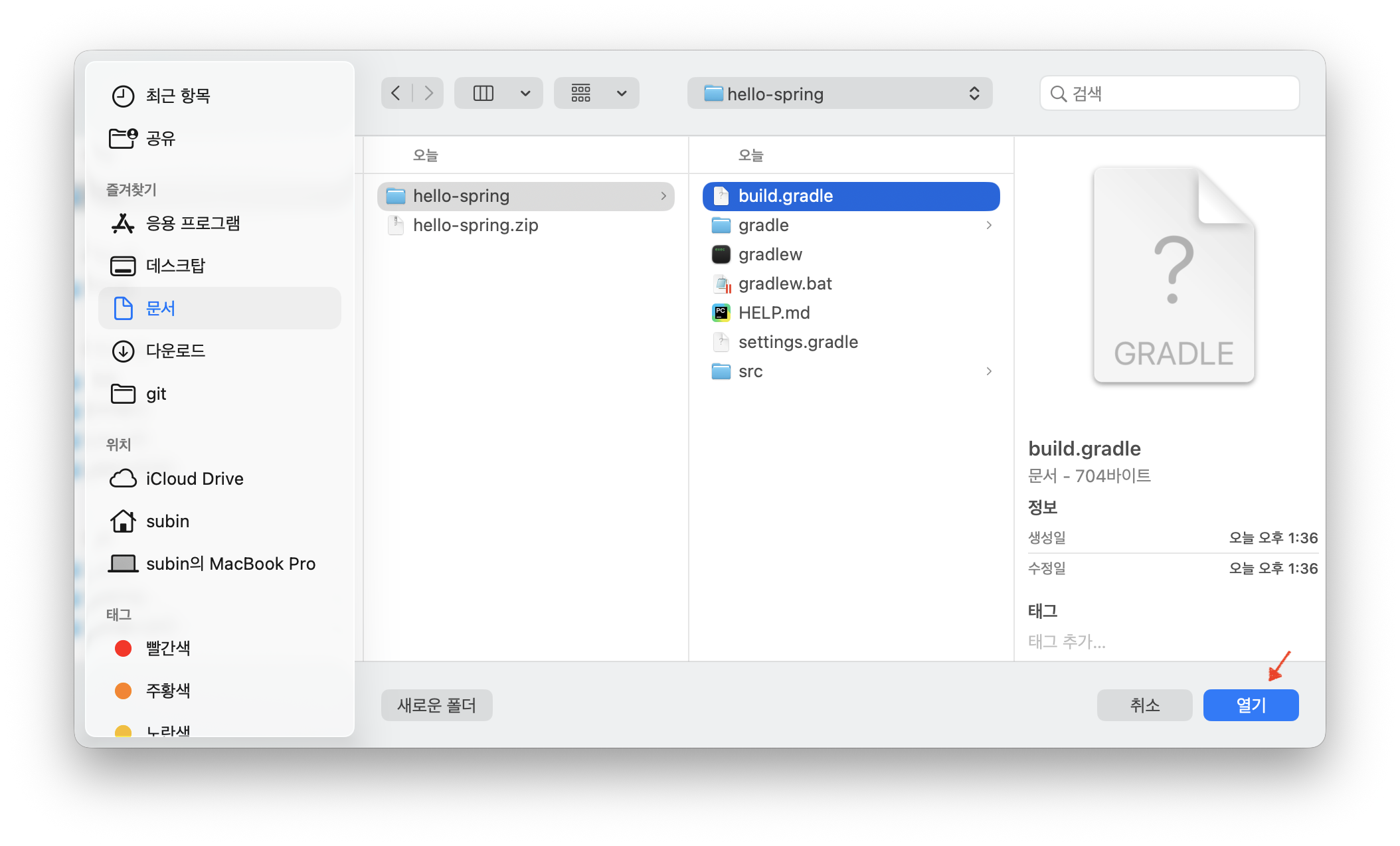
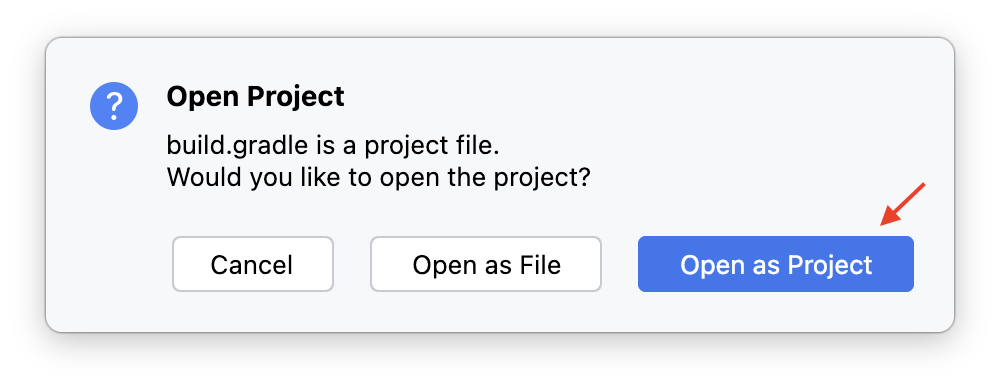
- src에서 보통 main이랑 test 폴더 나눔
- resource폴더: 실제 자바 코드를 제외한 xml, properties, html 등 설정 파일 포함
- build.gradle
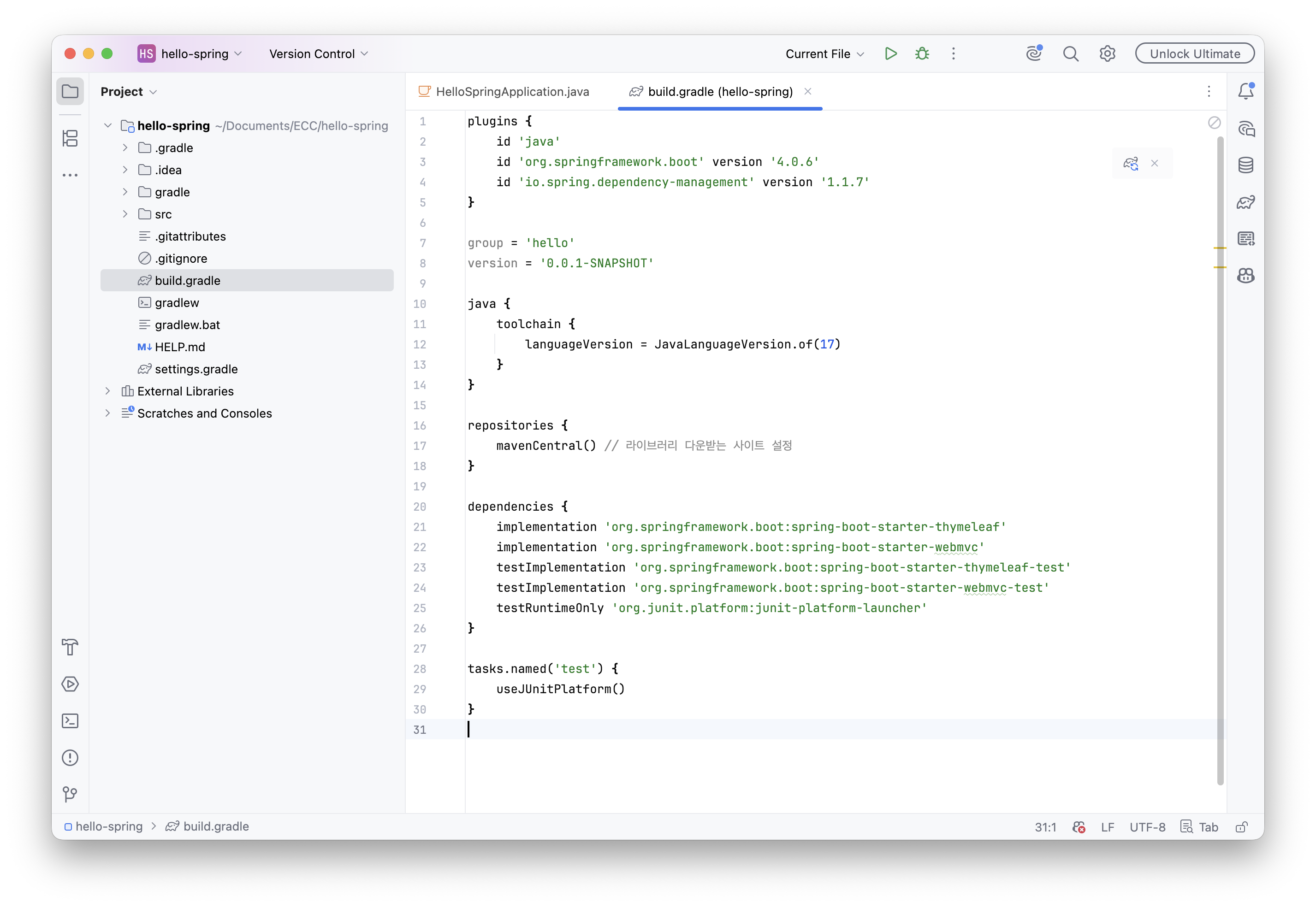
- mavenCentral(): 라이브러리 다운받는 사이트 설정
- .gitignore: 소스코드 관리 → git에는 필요한 소스코드만 올리고 나머지 빌드된 결과물 등은 안 올리도록 한다.
Gradle 빌드 실패 할 때?
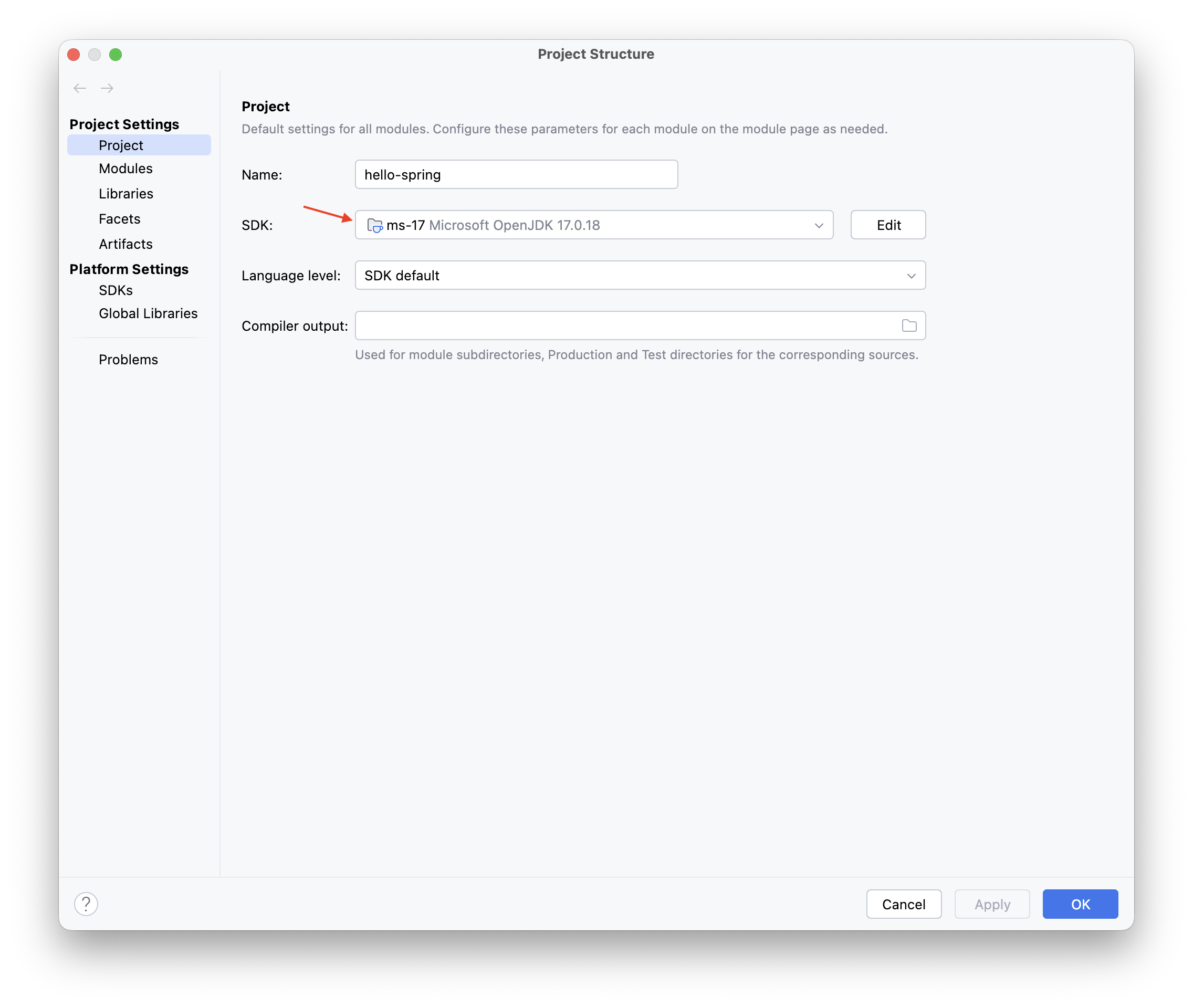
- “File” - “Project structure…” - “Project” -”SDK”를 JAVA17로 설정한다. (17인 이유는 위의 스프링부트 스타터에서 17로 설정했기 때문이다. 설정한 버전에 맞추면 된다.)
- “Gradle Settings”에서도 Gradle JDK를 17로 맞춰준다.
- “Gradle “탭을 클릭하고 “Reload All Gradle Projects (새로고침 아이콘)”를 누르면 설정 완료된다.
톰캣 서버 구동 확인 및 localhost:8080 접속
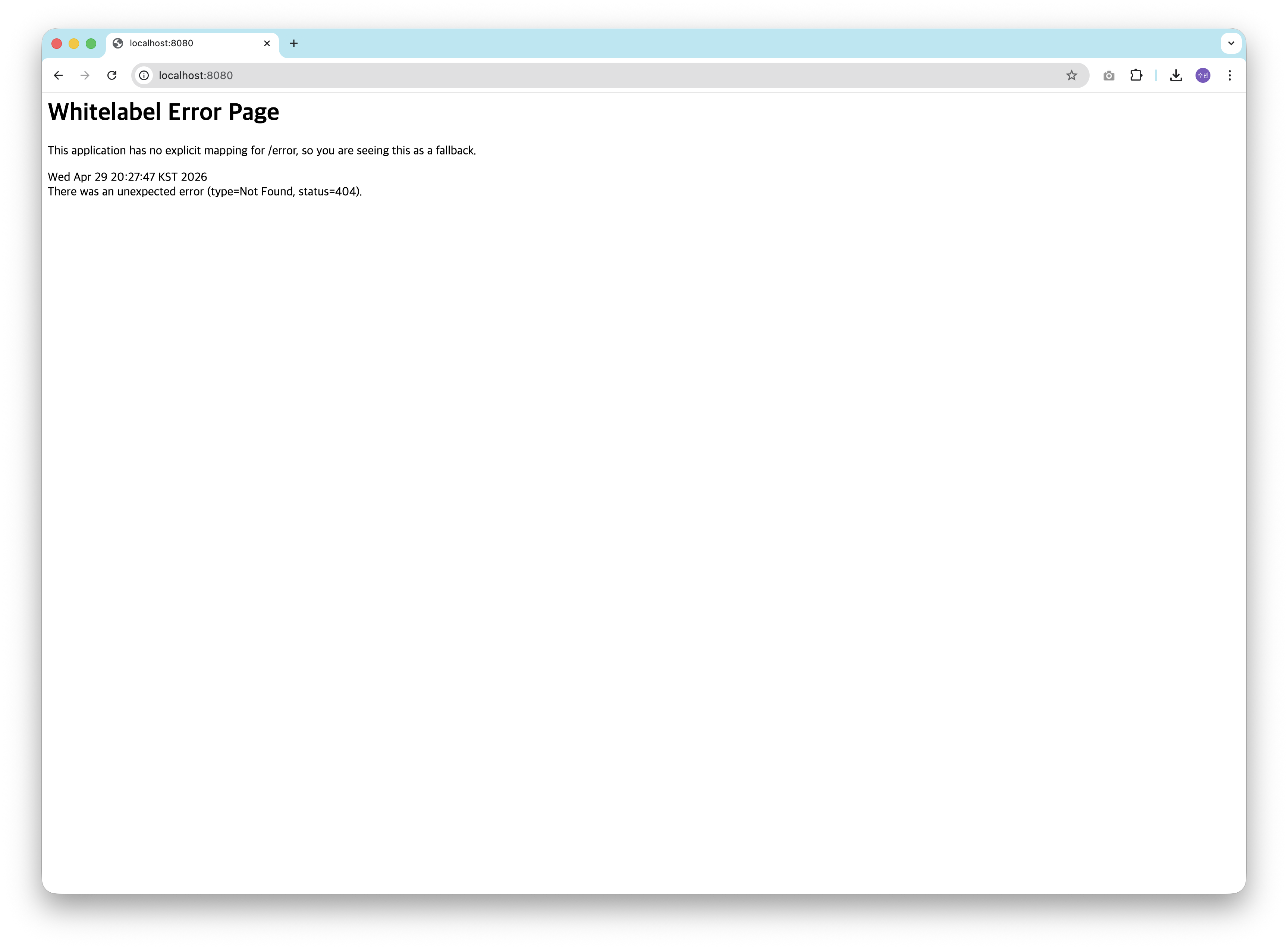
- 서버 로그에 Tomcat initialized with port 8080이 뜨고 실행도 성공했지만, 브라우저에서 localhost:8080 접속 시 “White Label Error Page”나 “연결할 수 없음“이 뜬다.
- 원인: 톰캣 서버 엔진은 정상적으로 구동되었으나, 사용자의 요청(URL)을 받아 처리할 컨트롤러(Controller)나 보여줄 파일(Index.html 등)이 프로젝트에 구현되어 있지 않기 때문이다.
⇒ 여기까지 하면, 프로젝트 환경설정에 성공한 것이다!
번외) 더 빠른 개발을 위한 빌드 및 실행 환경 최적화
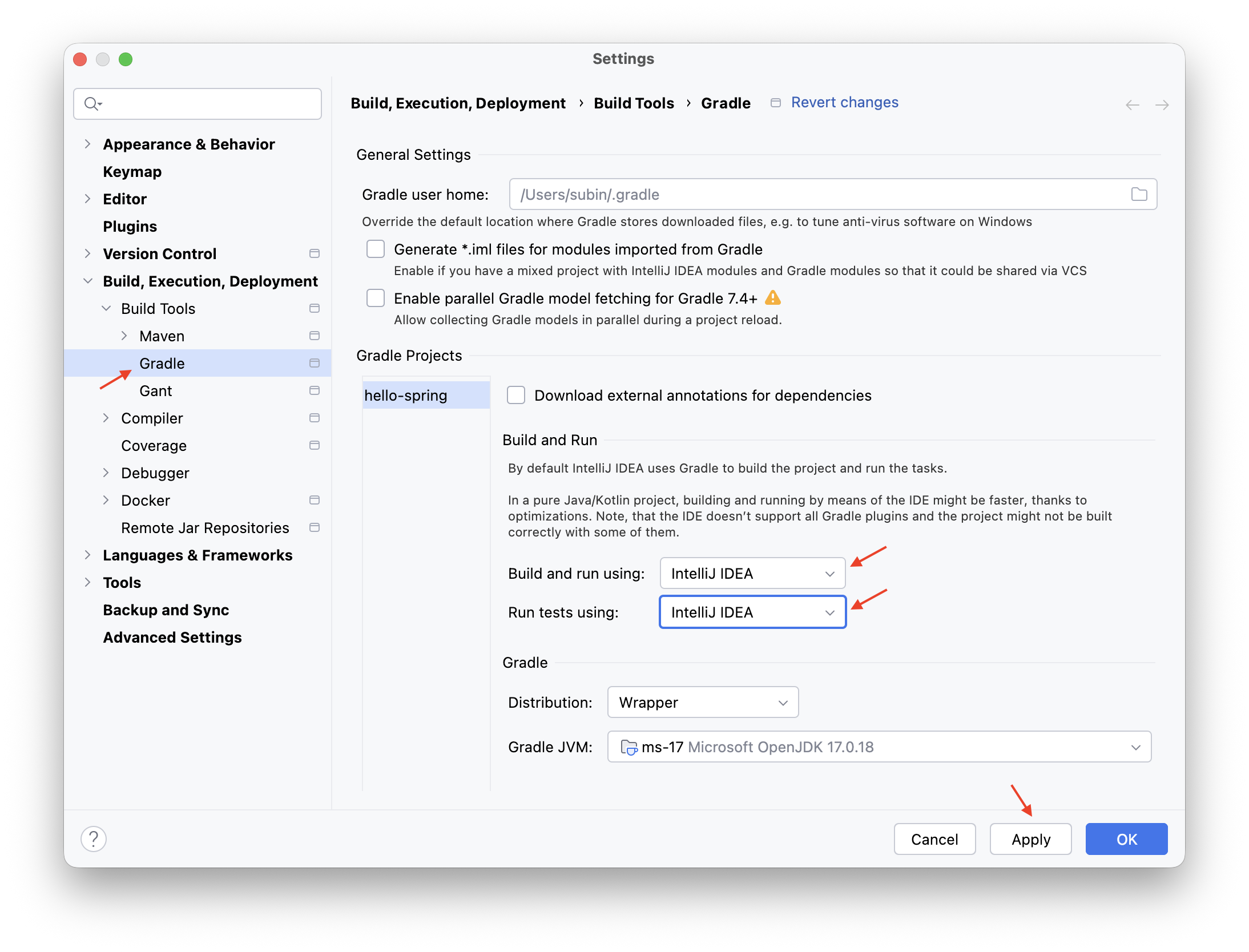
- 설정 경로: Settings → Build, Execution, Deployment → Build Tools → Gradle
- Build and run using과 Run tests using 항목을 Gradle(Default)에서 IntelliJ IDEA로 변경
- 설정 바꾸는 이유: 기본적으로 IntelliJ는 빌드와 실행을 Gradle을 거쳐서 수행한다. 이 과정을 IntelliJ가 직접 처리하도록 변경하면 실행 속도를 훨씬 높일 수 있다.
4. 라이브러리 살펴보기
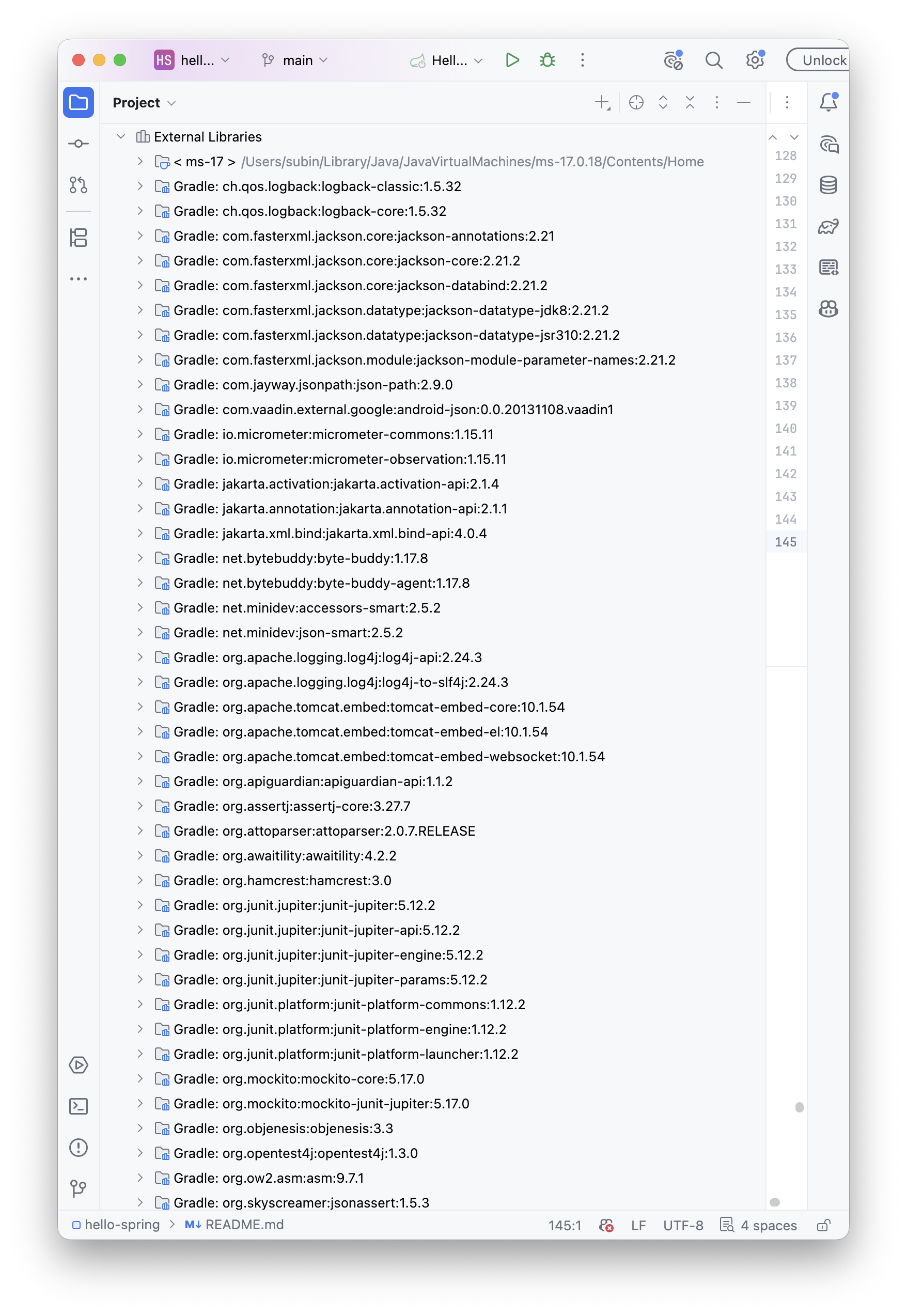 ⇒ 스프링 부트 프로젝트에서 External Libraries 목록이 방대한 이유는 Gradle이 라이브러리 간의 의존 관계를 파악해 필요한 파일을 자동으로 다운로드하기 때문이다.
1. 스프링 부트 핵심 라이브러리
- spring-boot-starter-web: 웹 애플리케이션 구축을 위한 핵심 스타터다. 내장 WAS인 Tomcat(톰캣)과 Spring Web MVC를 포함하고 있어 별도의 서버 설정 없이도 웹 서비스 구동이 가능하다.
- spring-boot-starter-thymeleaf: 서버 사이드 템플릿 엔진인 타임리프(Thymeleaf)를 사용하여 동적인 HTML 페이지(View)를 렌더링할 수 있게 돕는다.
- spring-boot-starter(공통): 스프링 부트의 가장 기본이 되는 모듈이다. 스프링 코어와 더불어 Logback, slf4j 같은 로깅 라이브러리를 포함하고 있어 애플리케이션의 뼈대와 기록을 담당한다.
2. 테스트 라이브러리 (spring-boot-starter-test)
성공적인 개발을 위한 검증 도구들이 한곳에 모여 있다.
- JUnit: 자바 테스트의 표준 프레임워크로, 최신 버전인 Jupiter 엔진을 통해 효율적인 테스트 실행을 지원한다.
- Mockito: 가짜 객체(Mock)를 생성하여 의존 관계가 복잡한 비즈니스 로직을 독립적으로 테스트할 수 있게 해준다.
- AssertJ:
assertThat()문법을 통해 테스트 코드를 마치 영어 문장처럼 읽기 쉽게 작성하도록 돕는 강력한 단언문 라이브러리다. - Spring Test: 스프링 컨테이너와 연동하여 실제 환경과 유사한 통합 테스트 설정을 지원한다.
💡 정리하며
우리가 build.gradle에 추가한 것은 몇 줄의 스타터뿐이지만, 실제로는 이처럼 수많은 라이브러리가 유기적으로 연결되어 프로젝트를 지탱하고 있다. External Libraries의 목록은 바로 이러한 의존성 관리의 결과물이다.
5. View 환경설정
스프링 부트가 제공하는 Welcome Page 기능
스프링 부트 프로젝트를 실행했을 때 도메인 접속 시 가장 먼저 보여주는 Welcome Page(첫 화면) 설정 방법이다.
- Welcome Page 설정 방법
- 파일 경로:
src/main/resources/static/index.html파일을 생성한다. - 기능: 스프링 부트는 해당 경로에
index.html파일이 있으면 이를 자동으로 인식하여 애플리케이션의 Welcome page로 사용한다.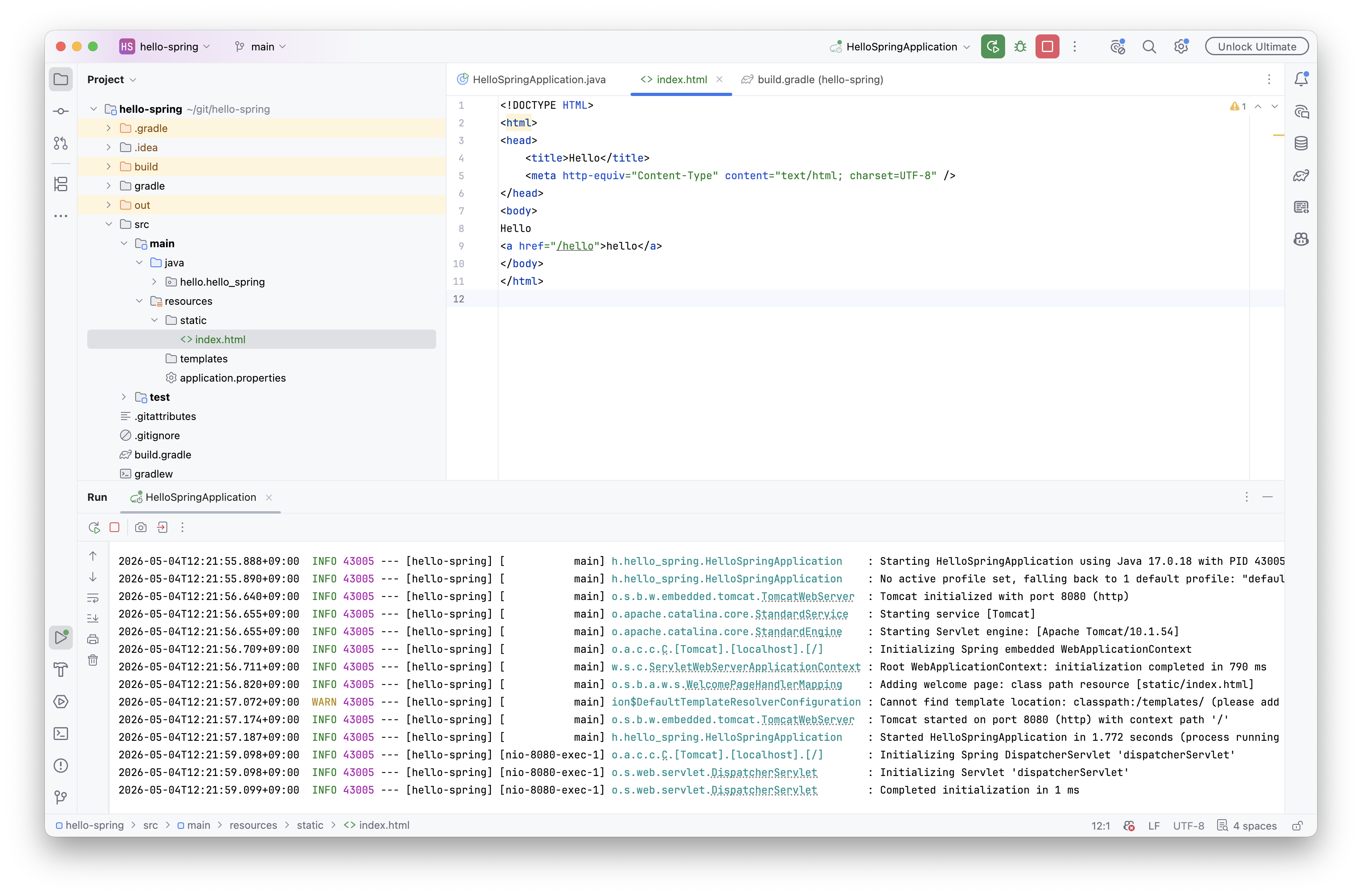
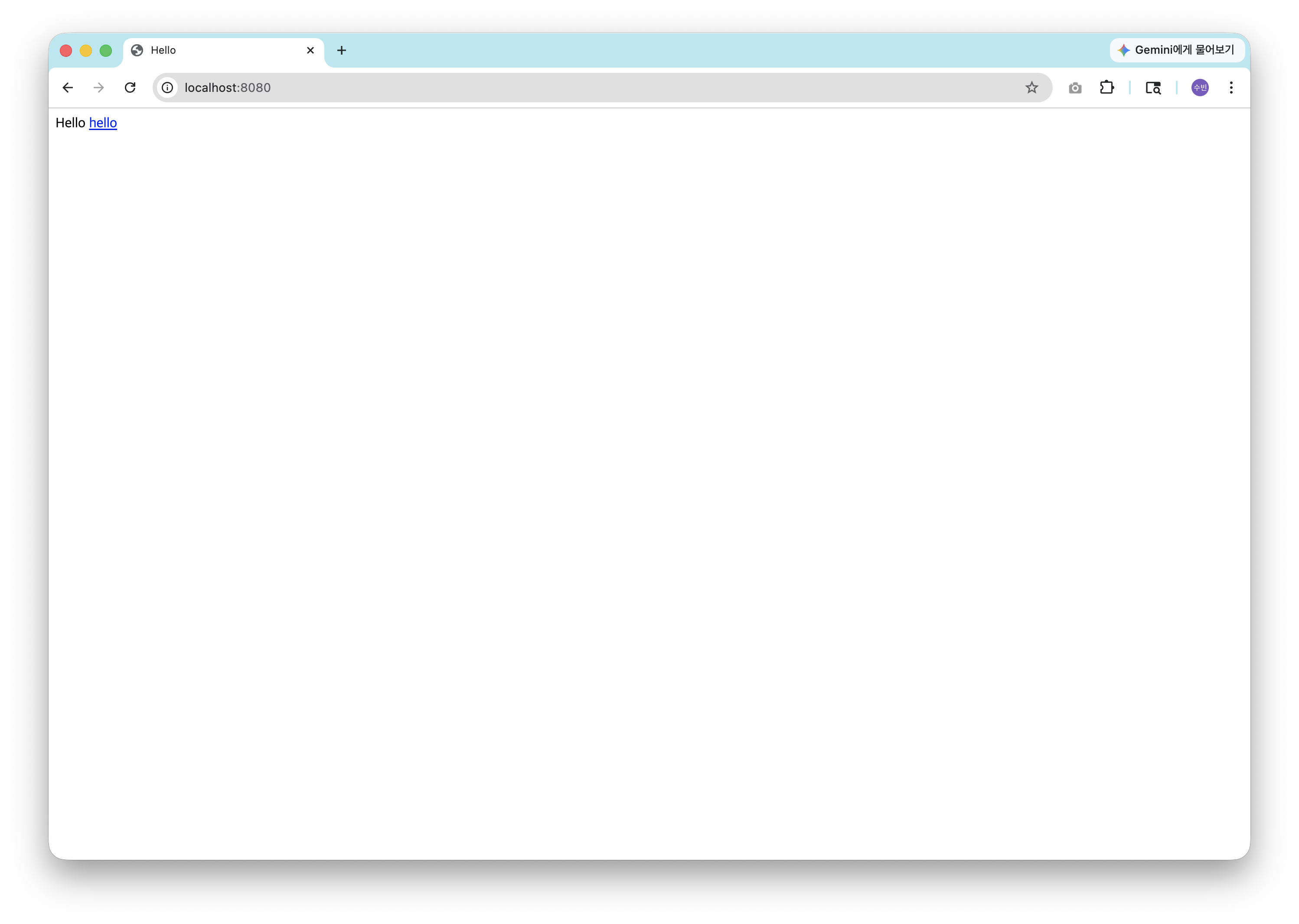
- 위와 같이 ‘index.html’을 작성하면 아래와 같이 표시된다. (⇒ welcome 페이지 작성된 것)
 2. 작동 원리
- 위와 같이 ‘index.html’을 작성하면 아래와 같이 표시된다. (⇒ welcome 페이지 작성된 것)
- 스프링 부트는 별도의 컨트롤러 설정이 없더라도,
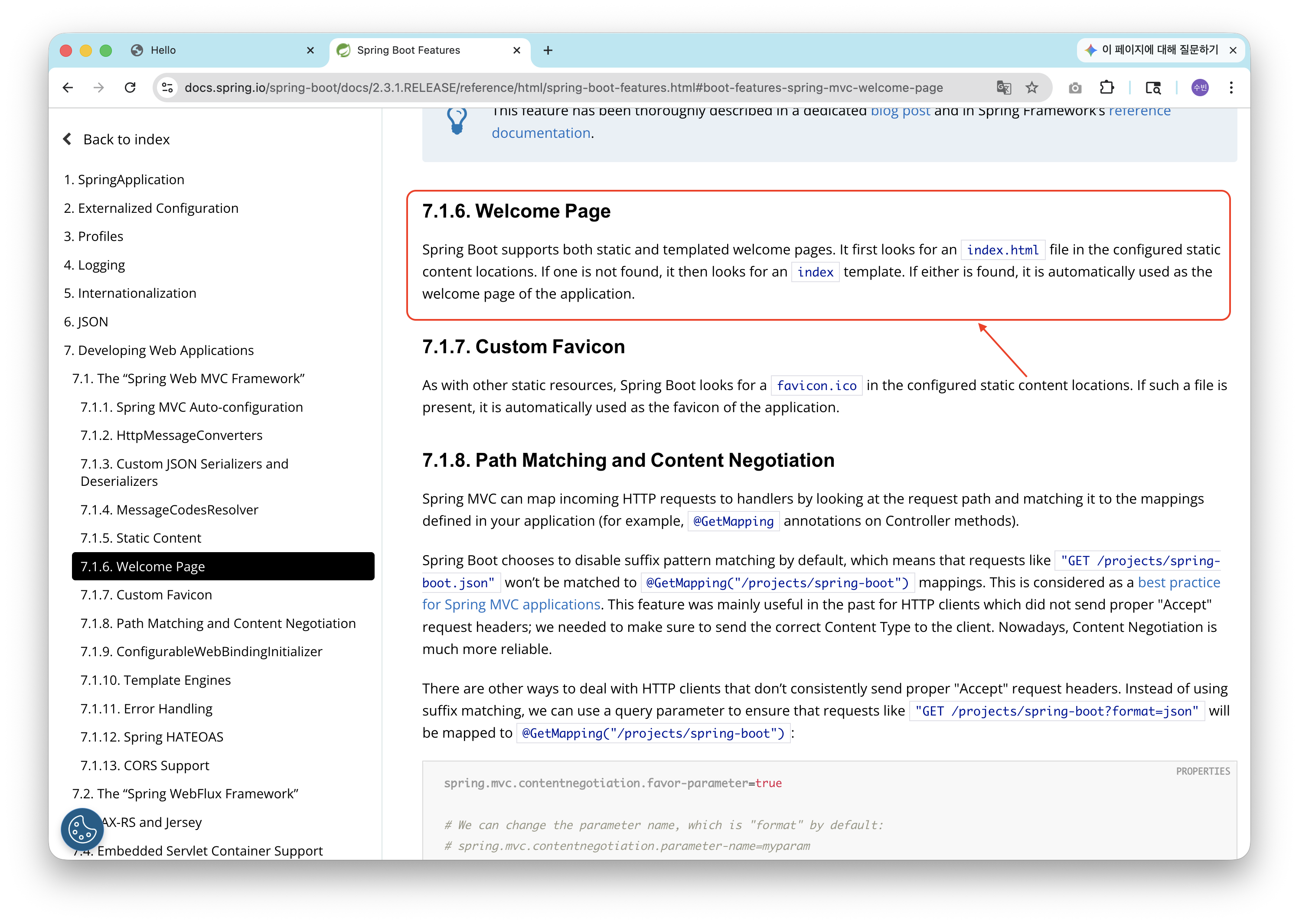
static혹은public같은 정적 리소스 경로에서index.html을 먼저 찾는다. - 공식 문서에 따르면, 이는 스프링 MVC가 제공하는 기본 정적 리소스 핸들링 기능의 일부다.
- 공식 문서 참고
더 자세한 설정이나 옵션은 스프링 부트 공식 레퍼런스 가이드에서 확인할 수 있다.
- https://docs.spring.io/spring-boot/docs/2.3.1.RELEASE/reference/html/spring-boot-features.html#boot-features-spring-mvc-welcome-page
thymeleaf 템플릿 엔진
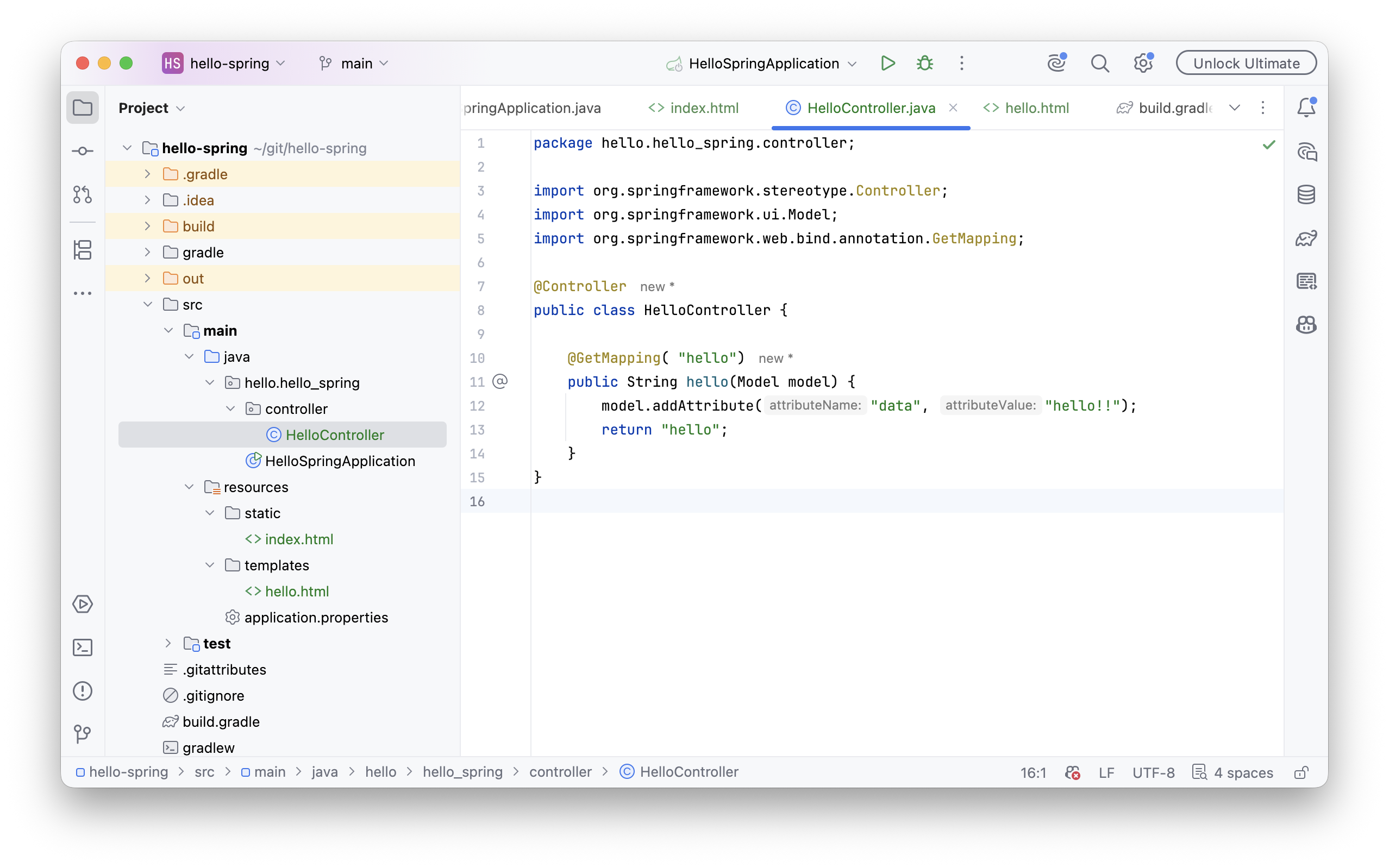
src/main/java/hello.hello_spring/hello.hello_spring.controller패키지 생성src/main/java/hello.hello_spring/controller/HelloController클래스 생성
src/main/resources/templates/index.html
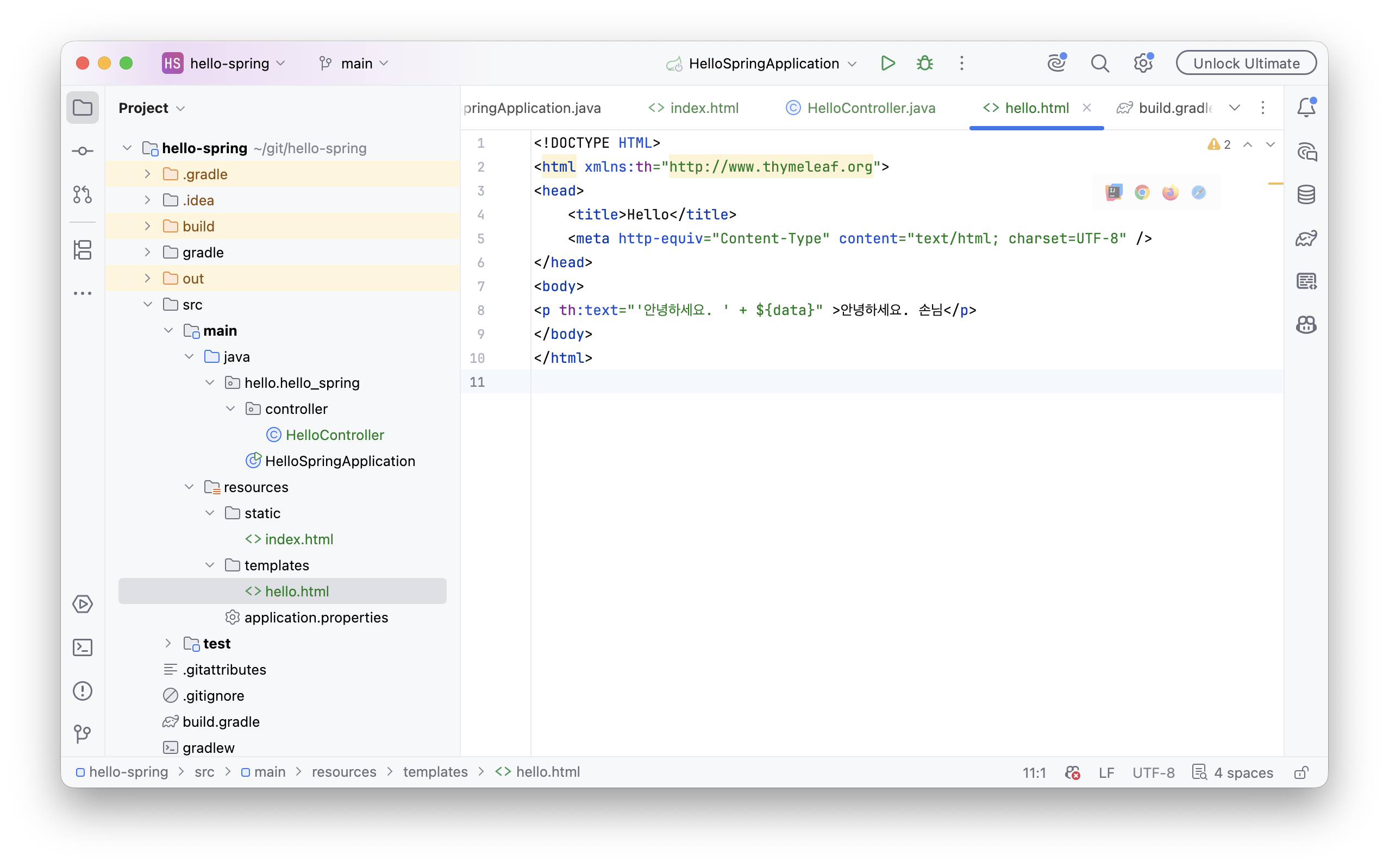
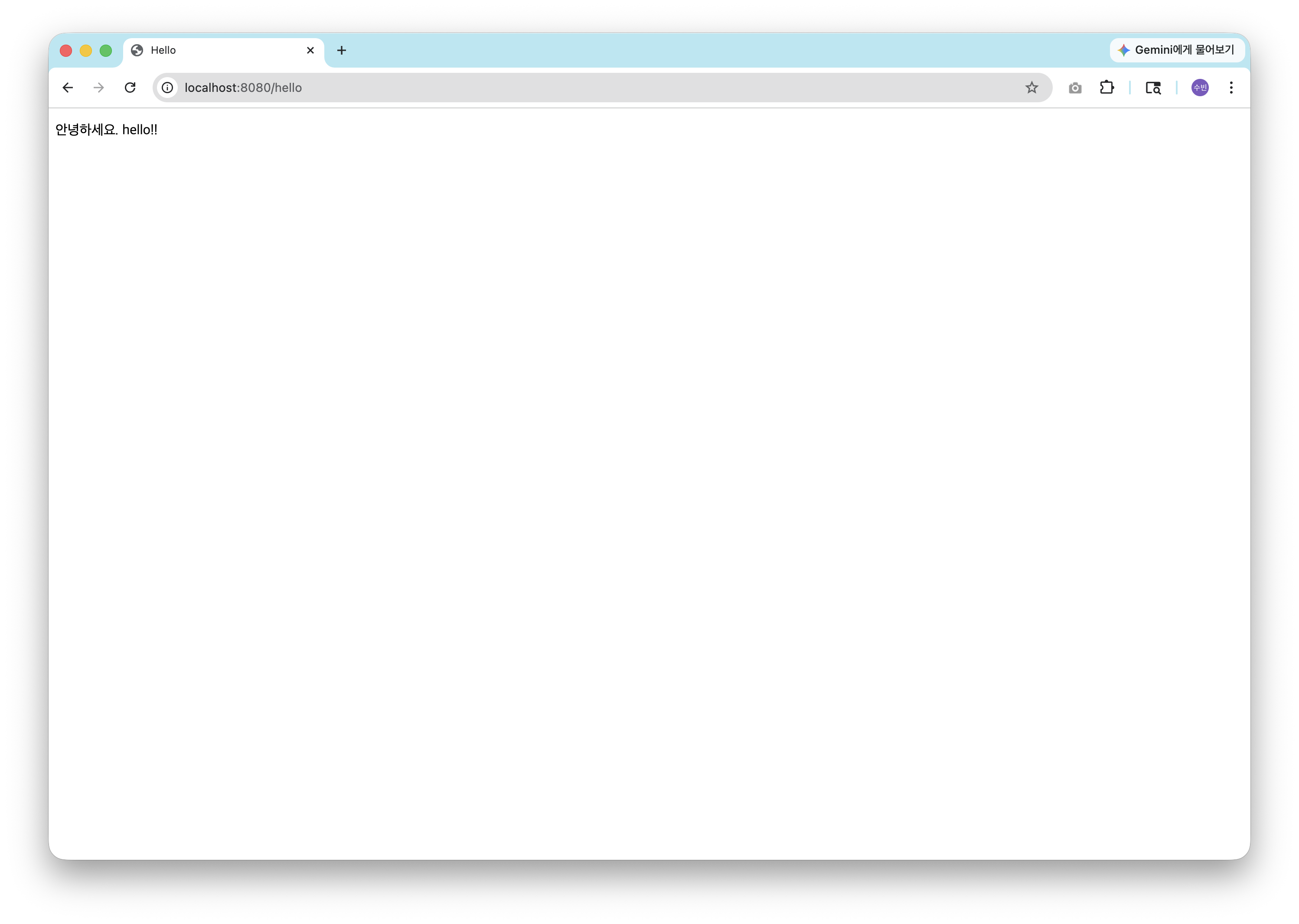
- thymeleaf 템플릿엔진 동작 확인
- 동작 환경 그림
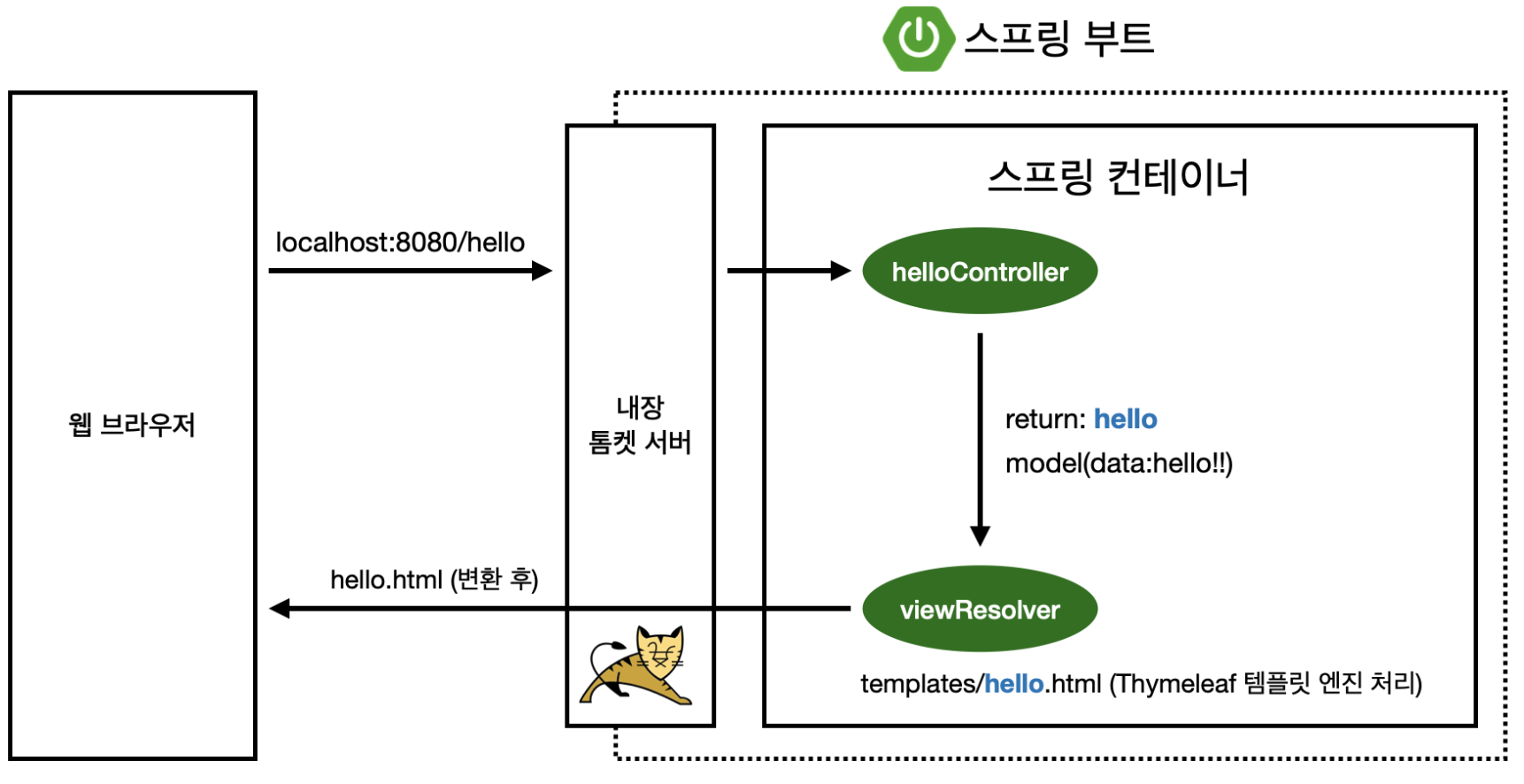
(1) 웹 요청 처리 흐름
- 요청(Request): 웹 브라우저에서
localhost:8080/hello로 접속하면 내장 톰캣 서버가 요청을 받는다. - 컨트롤러 호출: 스프링 컨테이너 안의
helloController가 실행된다. - 데이터 및 뷰 전달: 컨트롤러는 모델에 데이터를 담고(
data:hello!!), 화면의 이름인 “hello”를 문자열로 리턴한다. - 화면 찾기: 뷰 리졸버(viewResolver)가 리턴된 문자열을 받아 실제 화면 파일을 찾아 처리한다.
(2) 뷰 리졸버(viewResolver)의 매핑 규칙
스프링 부트 템플릿 엔진은 기본적으로 다음 경로에서 뷰 파일을 찾도록 설정되어 있다.
- 기본 매핑 경로:
resources/templates/+ {ViewName} +.html - 예를 들어 컨트롤러가
"hello"를 반환하면,resources/templates/hello.html이 실행된다.
6. 빌드하고 실행하기
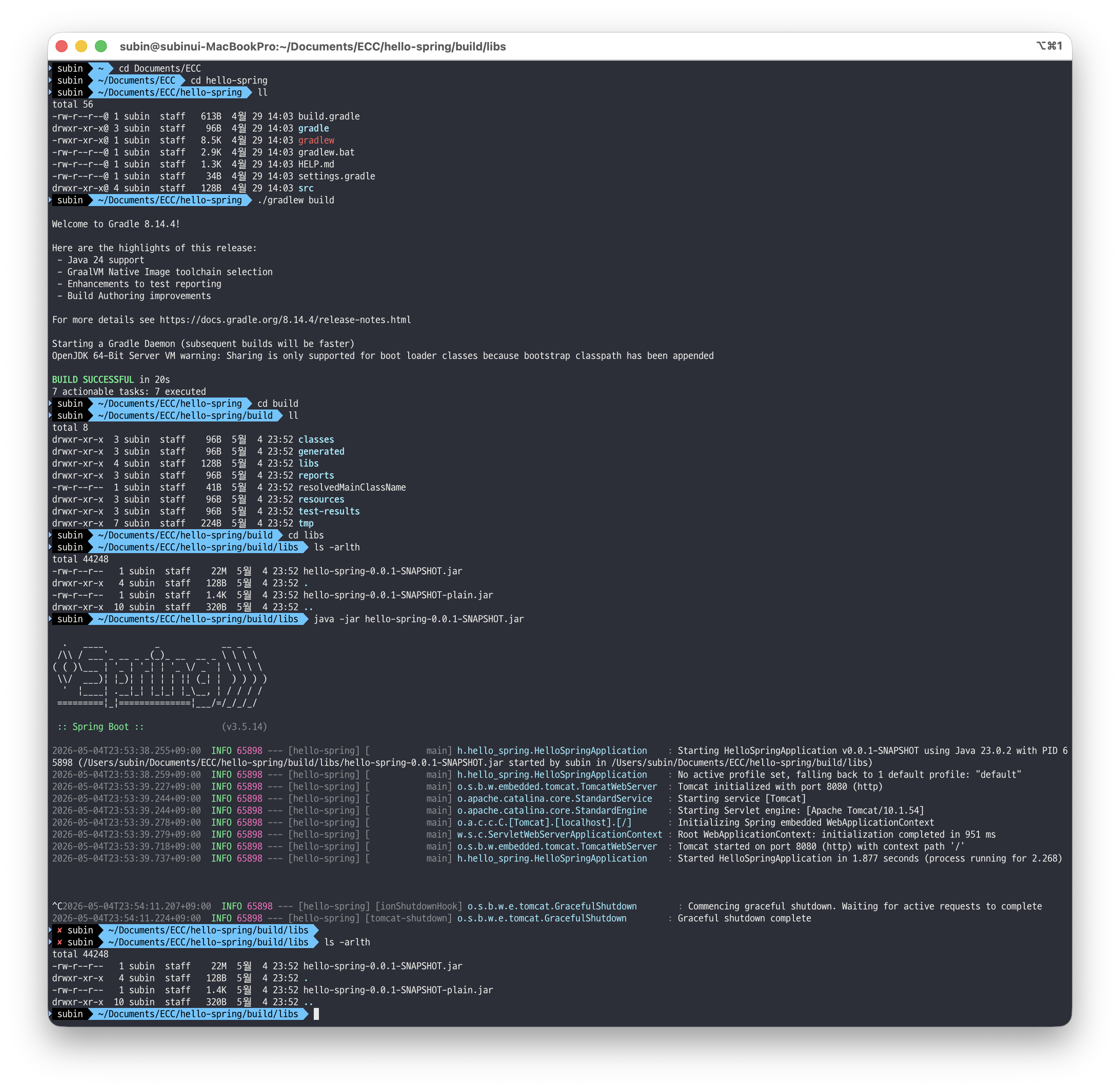
- 콘솔로 이동
./gradlew buildcd build/libsjava -jar hello-spring-0.0.1-SNAPSHOT.jar- 실행 확인
(cf. Windows 사용자: ./gradlew 대신 gradlew.bat build 명령어를 사용)
This post is licensed under CC BY 4.0 by the author.